交易和快捷指令设置
按照以下步骤设置快捷指令,以便在 BalanceTrackr 中灵活地记录计划交易。
本指南演示如何在电子邮件主题行中使用特定的关键字来使用电子邮件触发器。如果您经常收到关于即将到来的账单的电子邮件,这特别有用,因为这些电子邮件中的信息可以自动在后台记录到 BalanceTrackr。
虽然您也可以使用其他触发器来捕获交易信息,但此设置侧重于电子邮件触发器。快捷指令与 Apple Intelligence 结合使用时变得非常强大。
📱 设备要求
本指南需要 Apple Intelligence。
Apple Intelligence 可在 iPhone 15 Pro 和 iPhone 15 Pro Max 上使用,并将适用于所有 iPhone 16 型号及更高版本。
这些设备具有 AI 功能所需的 A17 Pro 或更新芯片,包括设备上处理以提高安全性和速度。
打开快捷指令应用
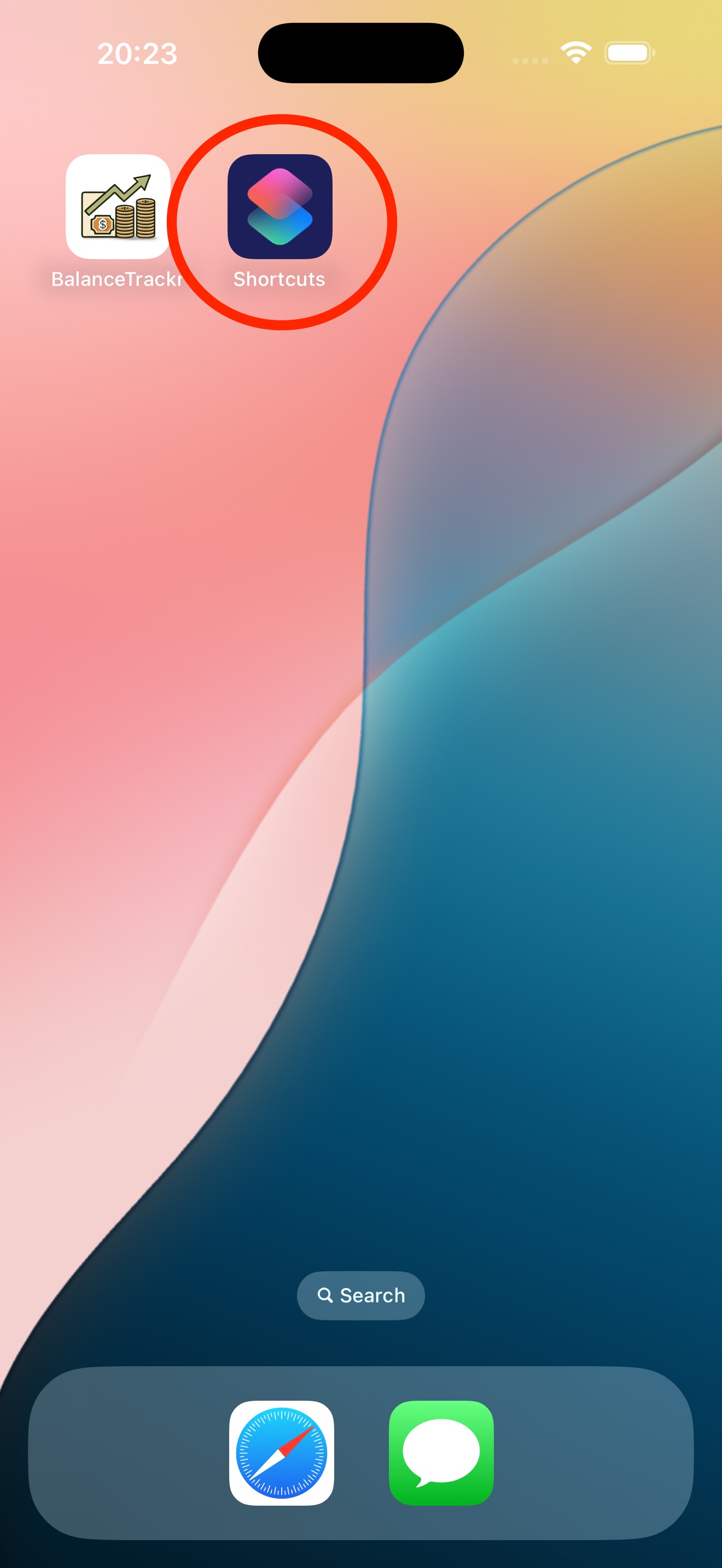
在您的 iPhone 上启动内置的快捷指令应用。
点击底部的"自动化"
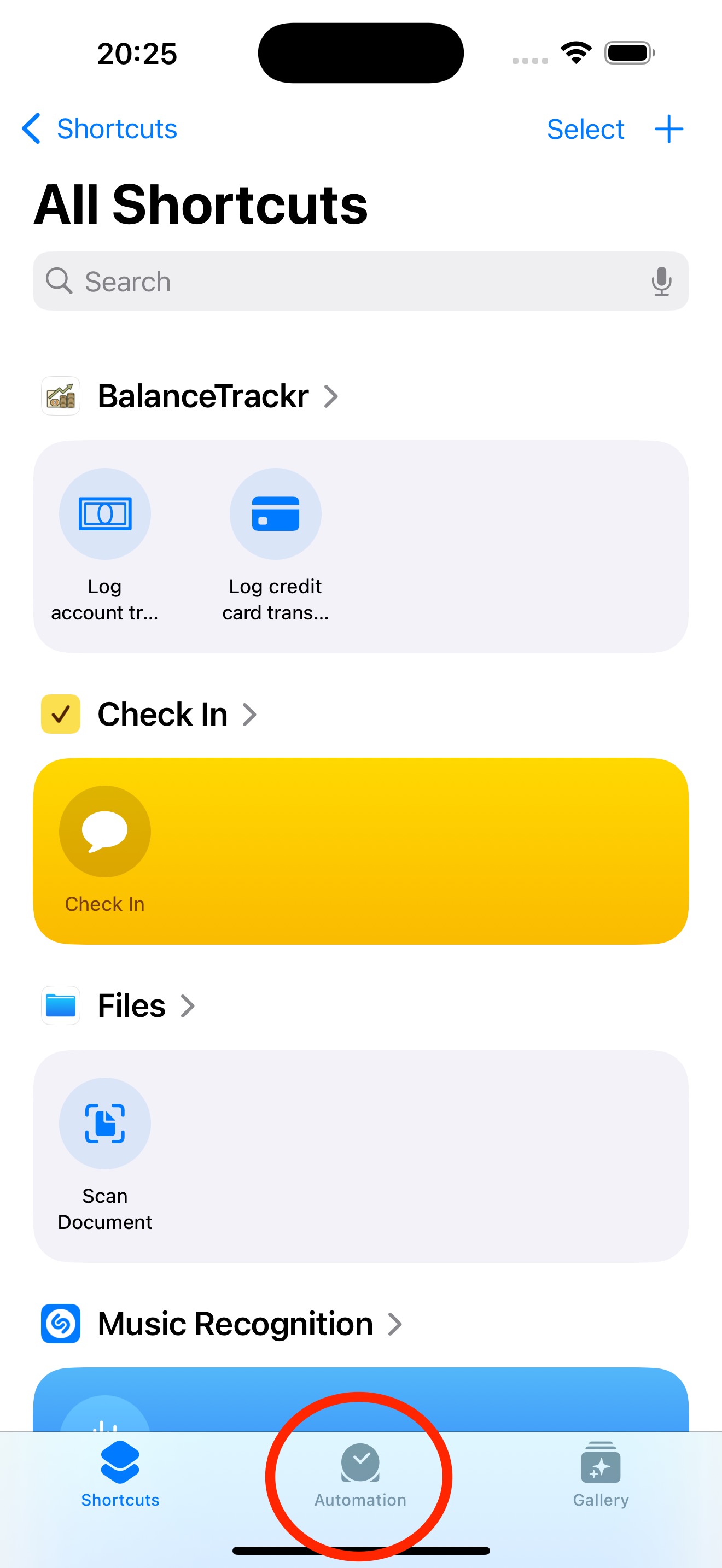
切换到自动化标签页以创建新的快捷指令。
点击"新自动化"或加号图标,然后选择"邮件"
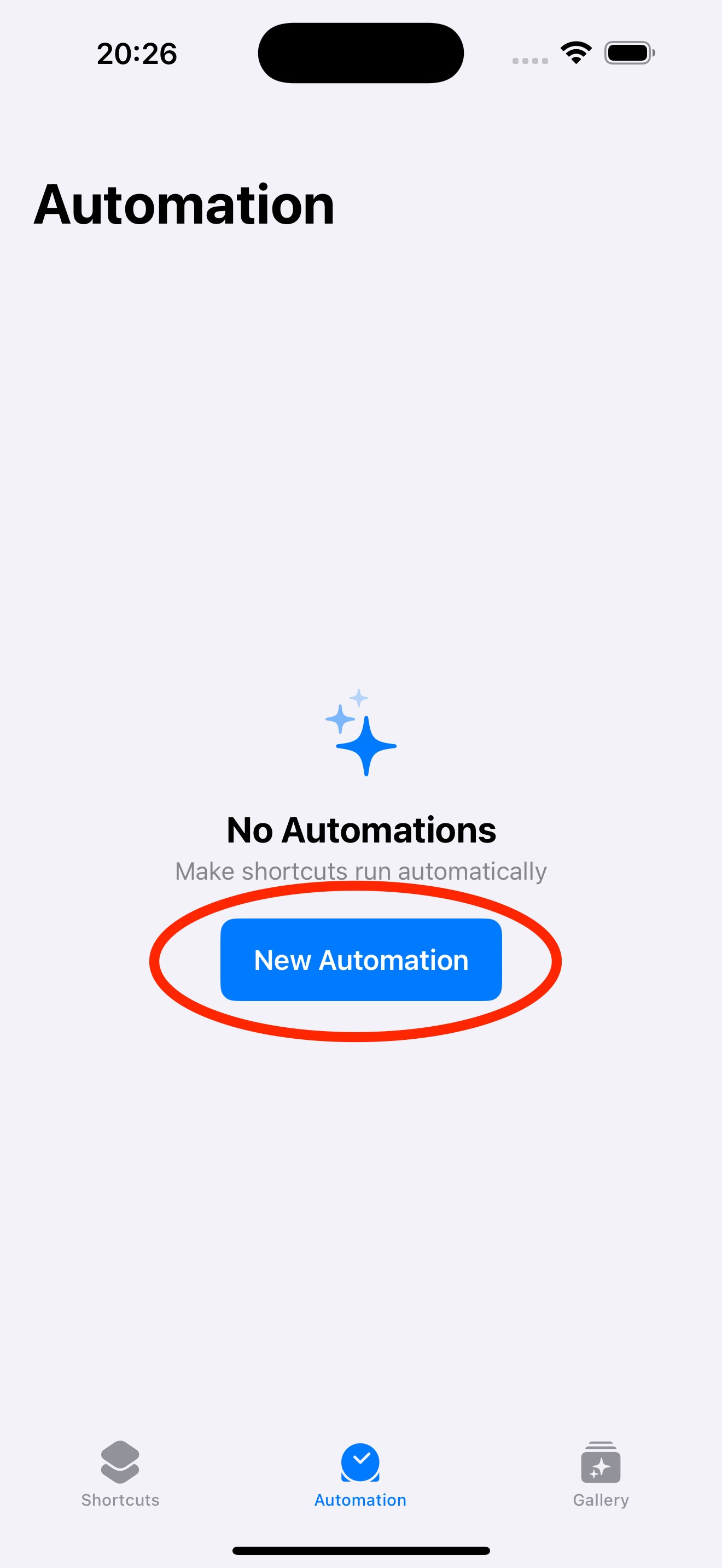
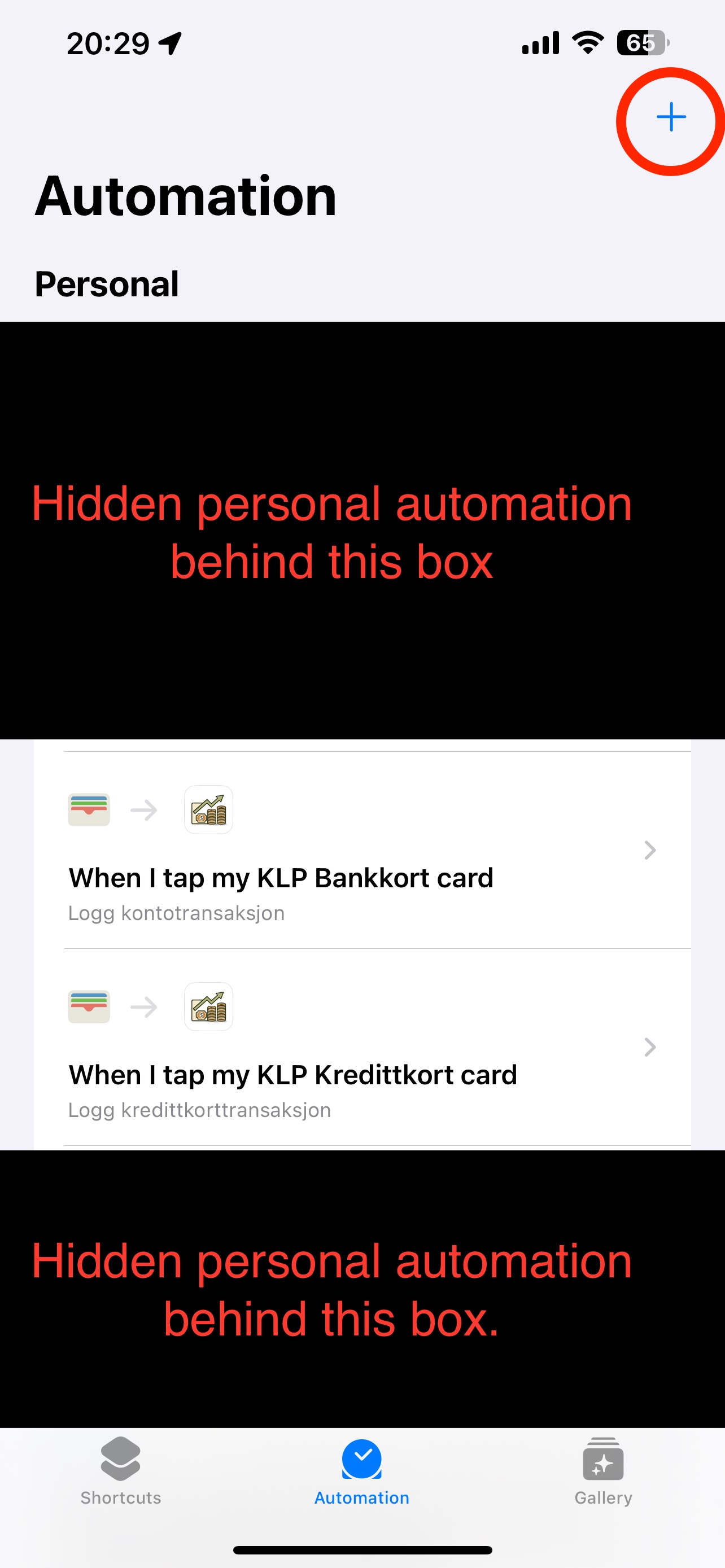
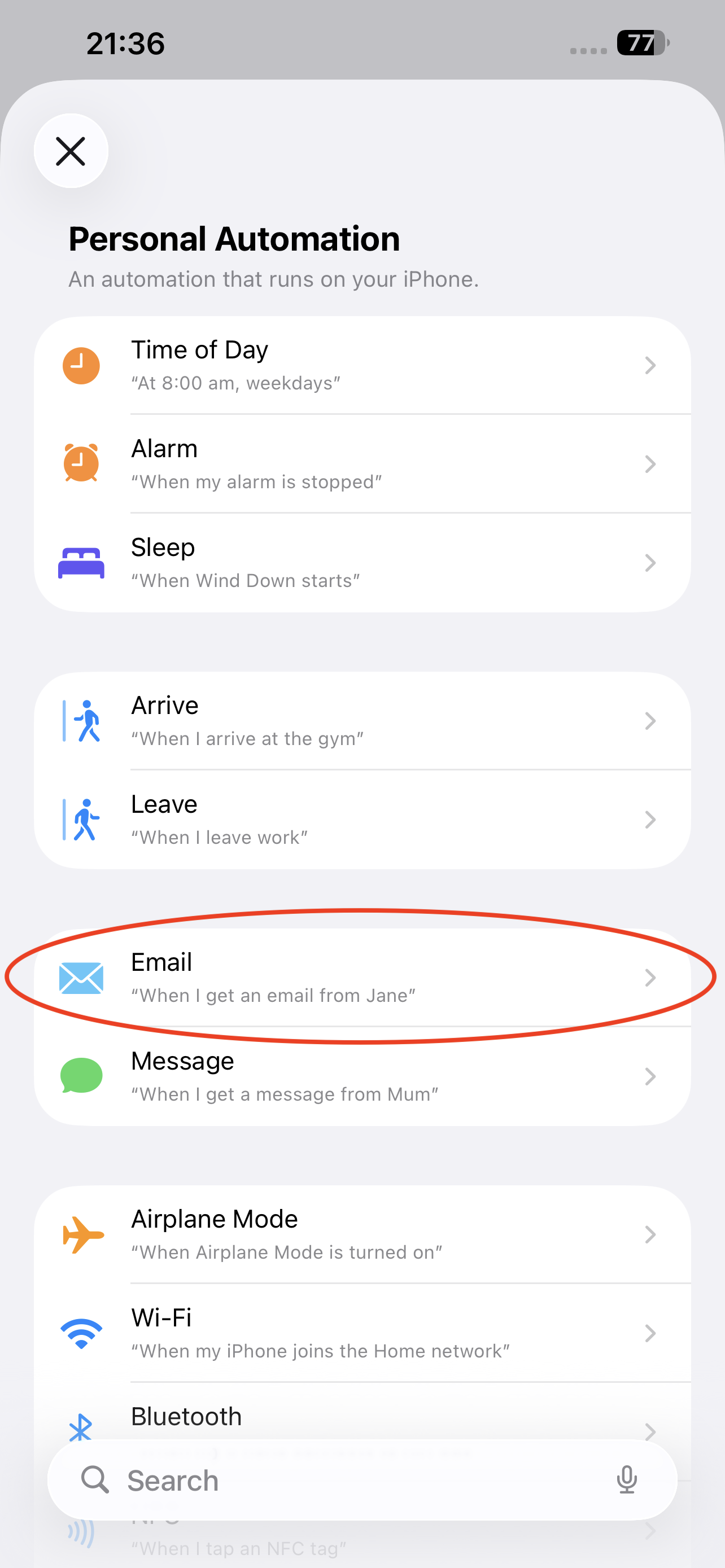
点击右上角的新自动化或+图标,然后选择邮件。
添加关键字并配置自动化
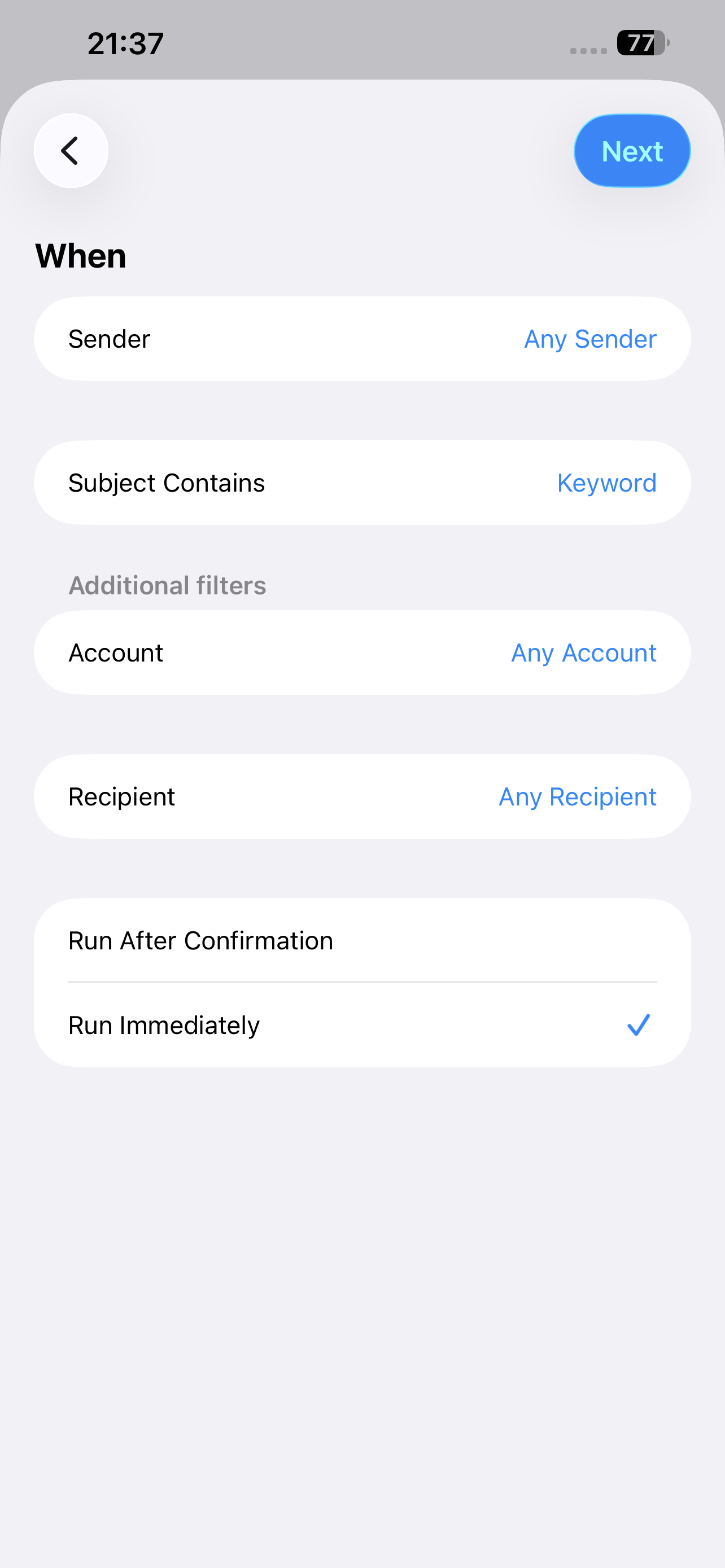
在"主题包含"中添加关键字。点击立即运行以使快捷指令完全在后台运行。点击下一步。
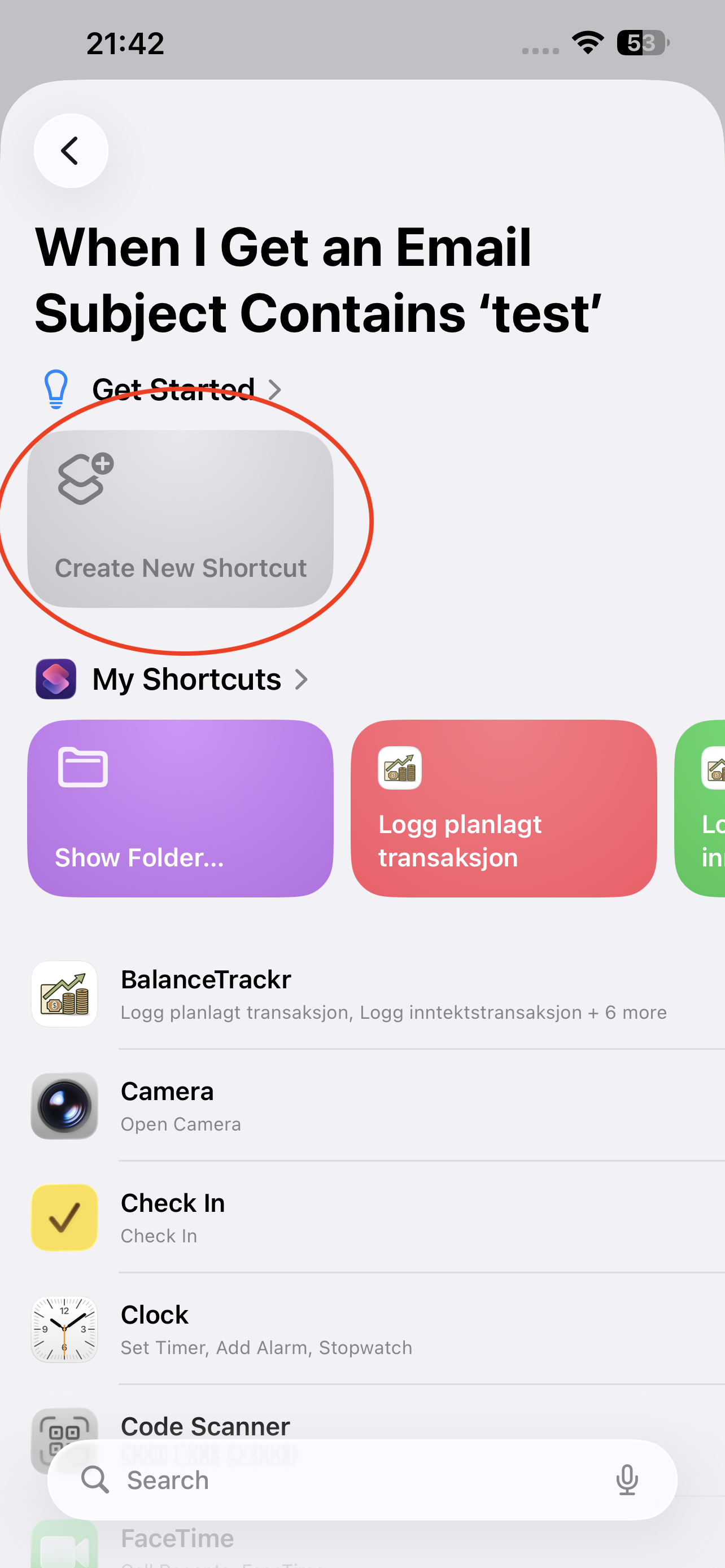
点击创建新快捷指令以开始设置。
从输入获取文本
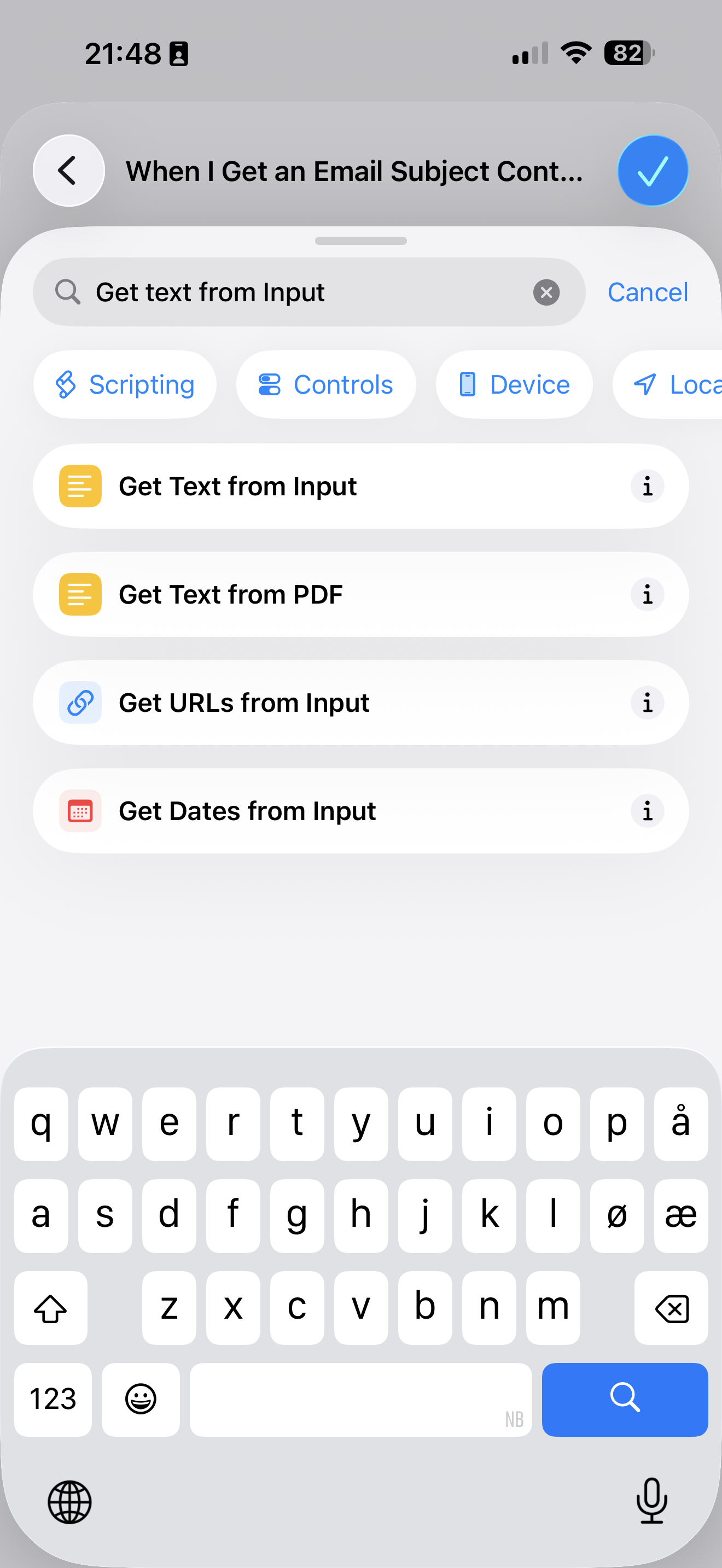
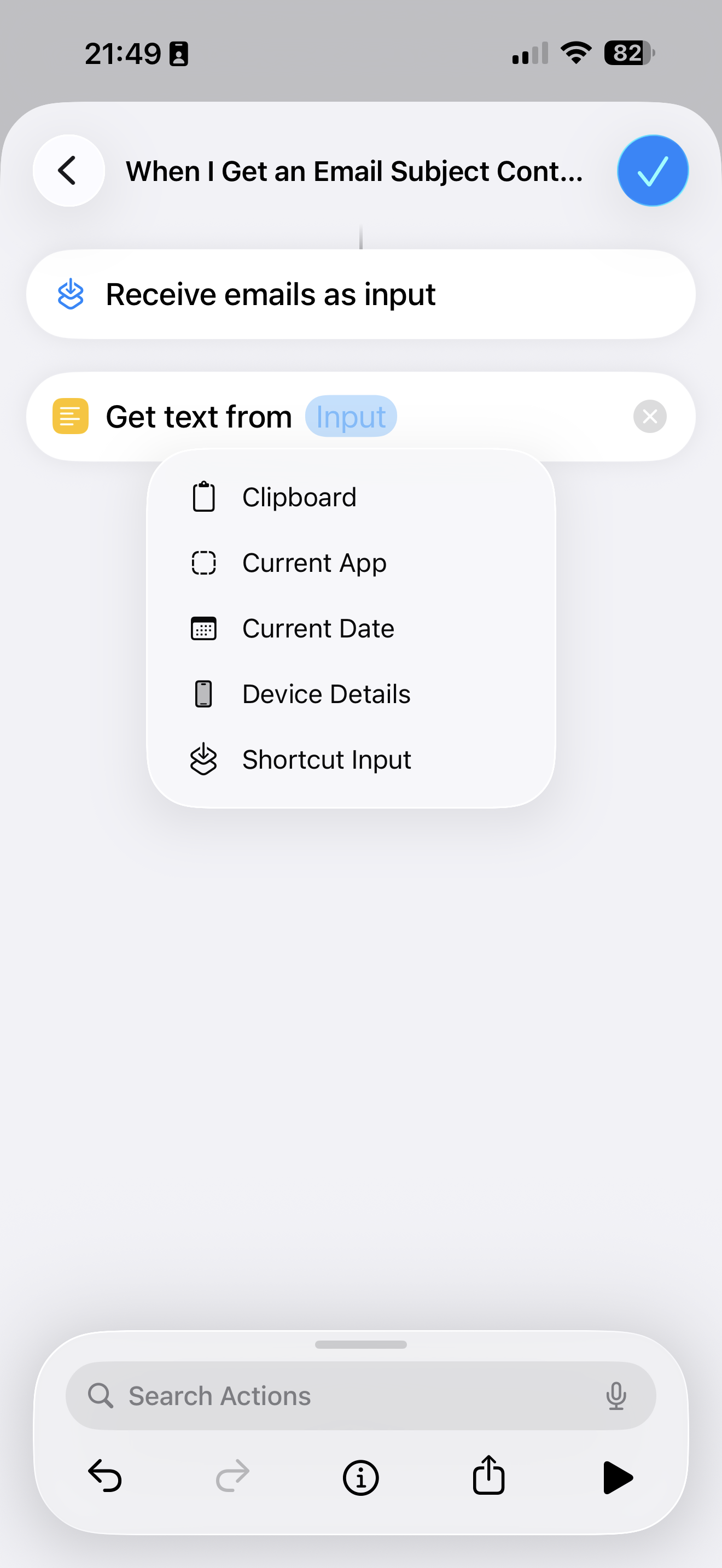
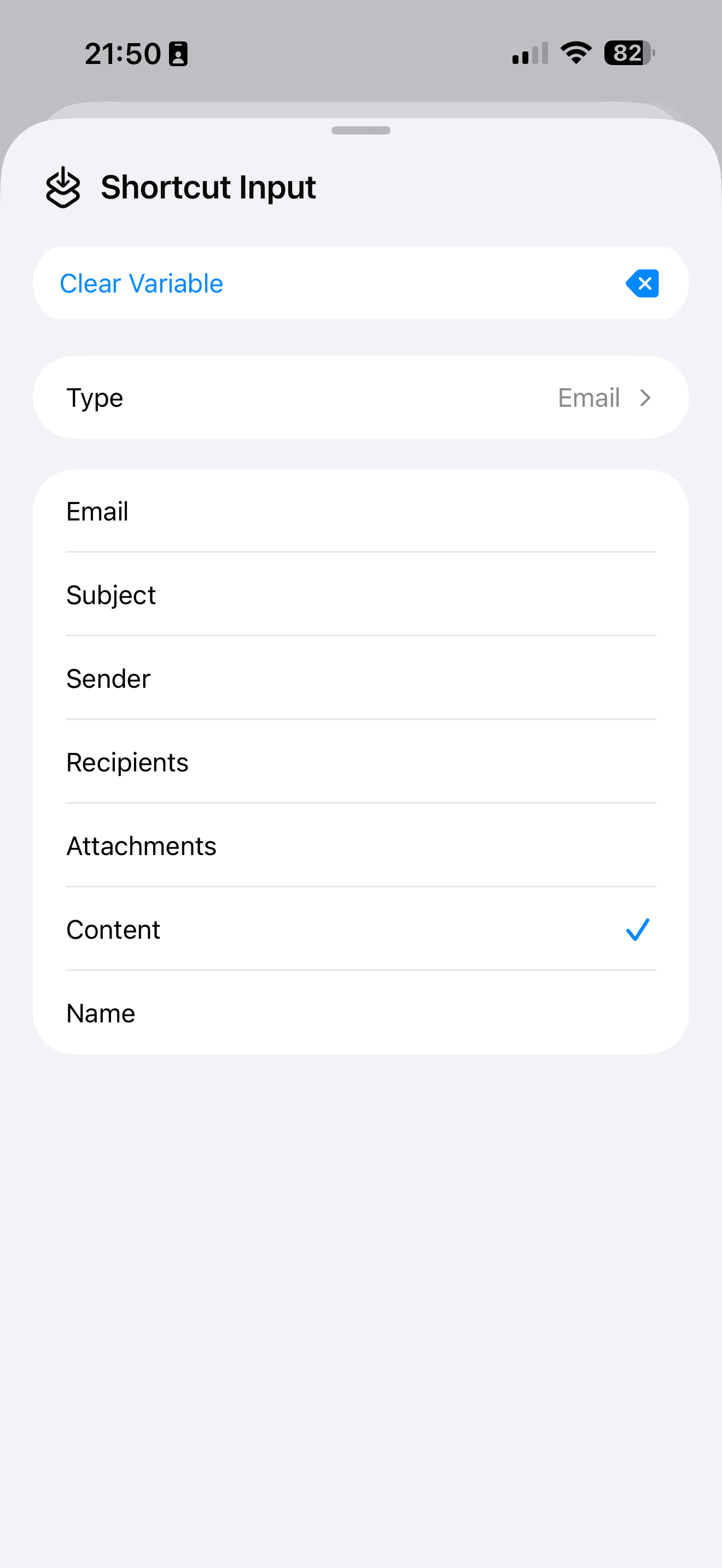
搜索"从输入获取文本"并点击它以添加。
点击输入并选择快捷指令输入。
选择内容。
使用 Apple Intelligence 模型
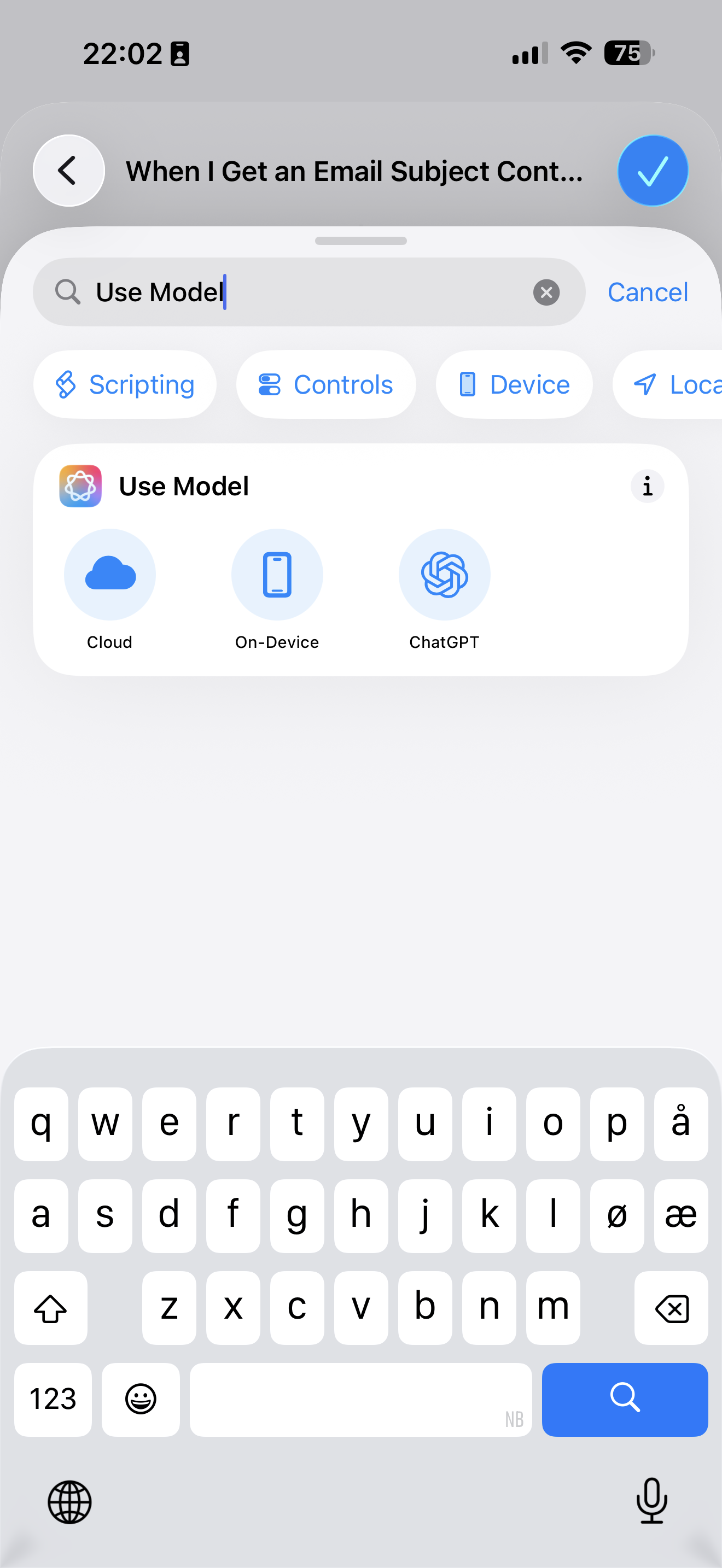
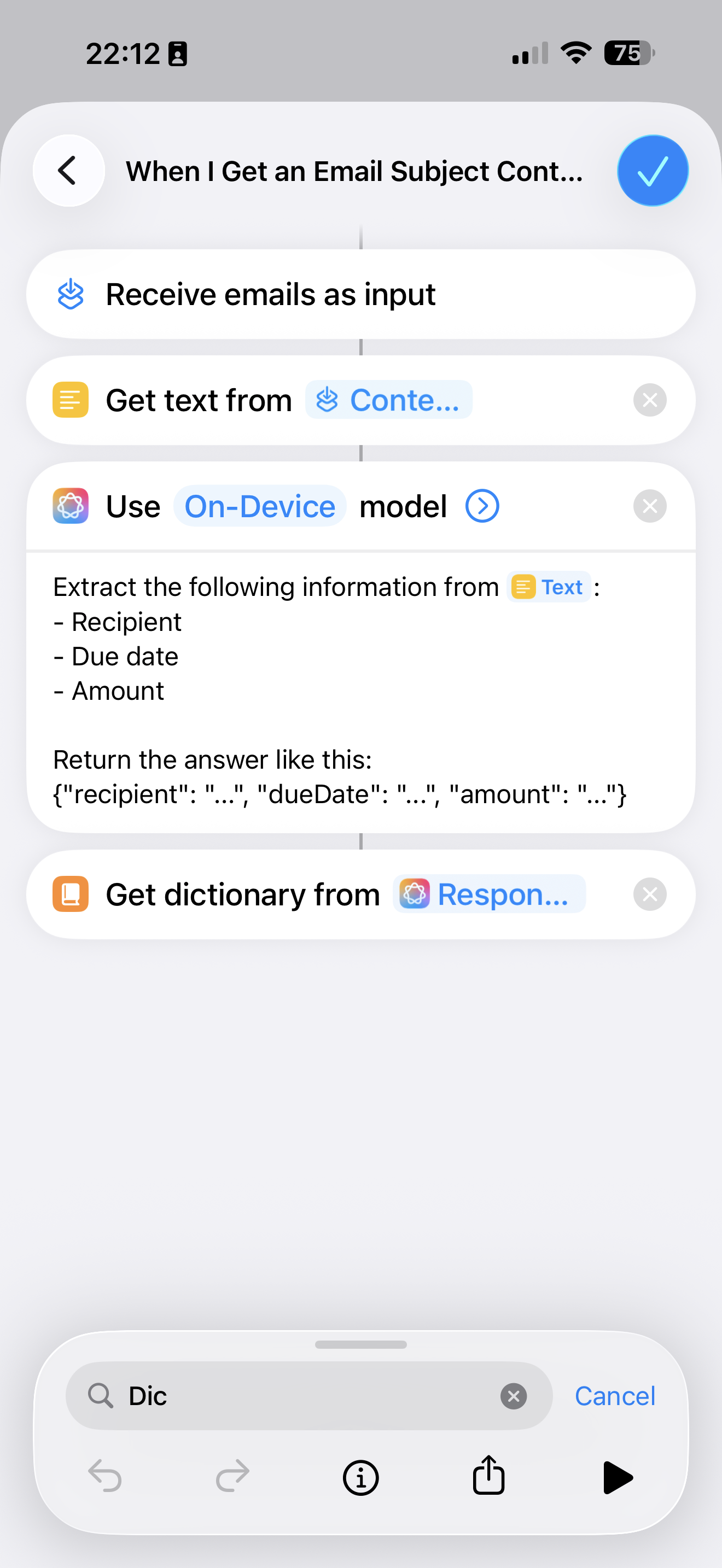
搜索"使用模型"并点击"设备上"。
在框中点击并删除文本,使其显示:"请求…"。编写以下文本:
删除大的TEXT并选择显示黄色文本符号和单词文本的变量。
点击模型旁边的小箭头,然后从输出选择器中选择"文本"。
获取字典值
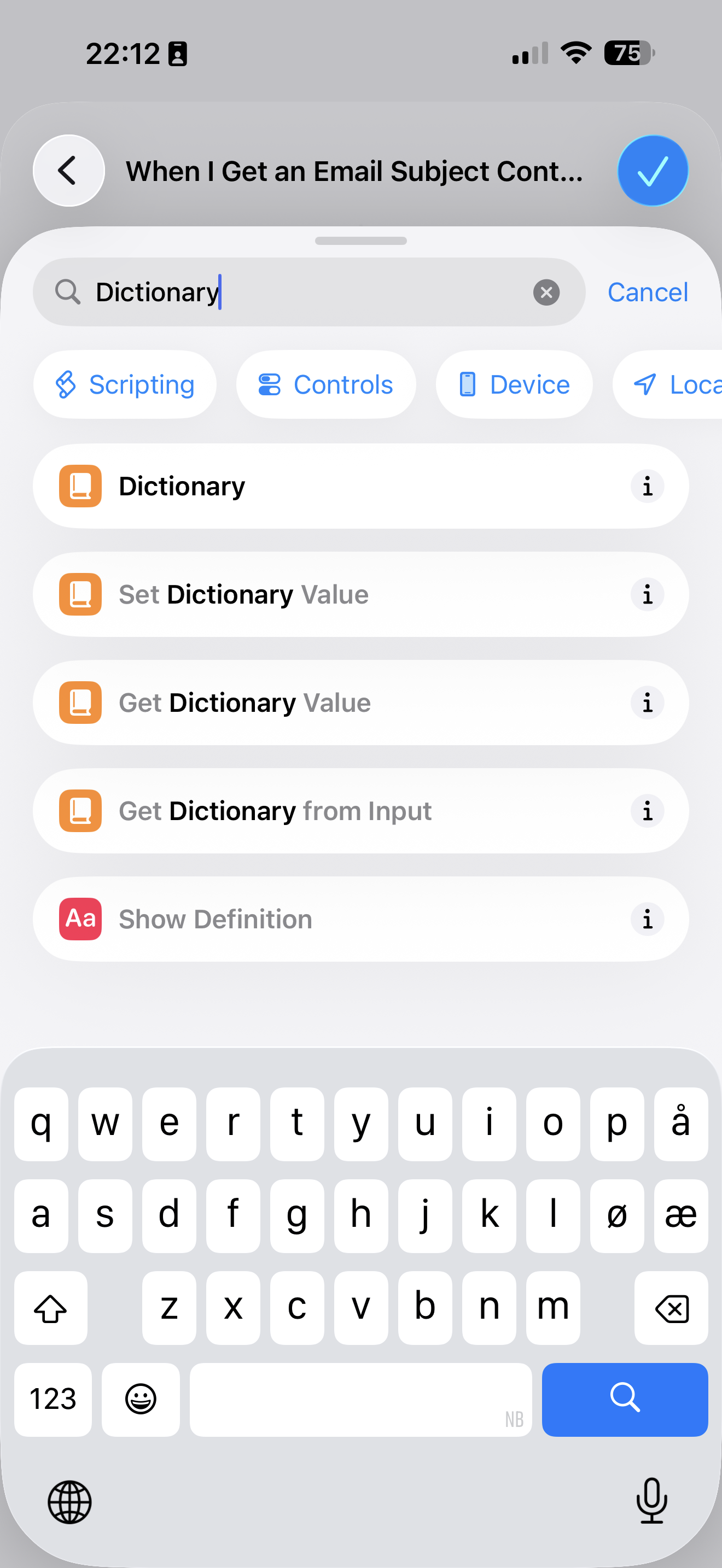
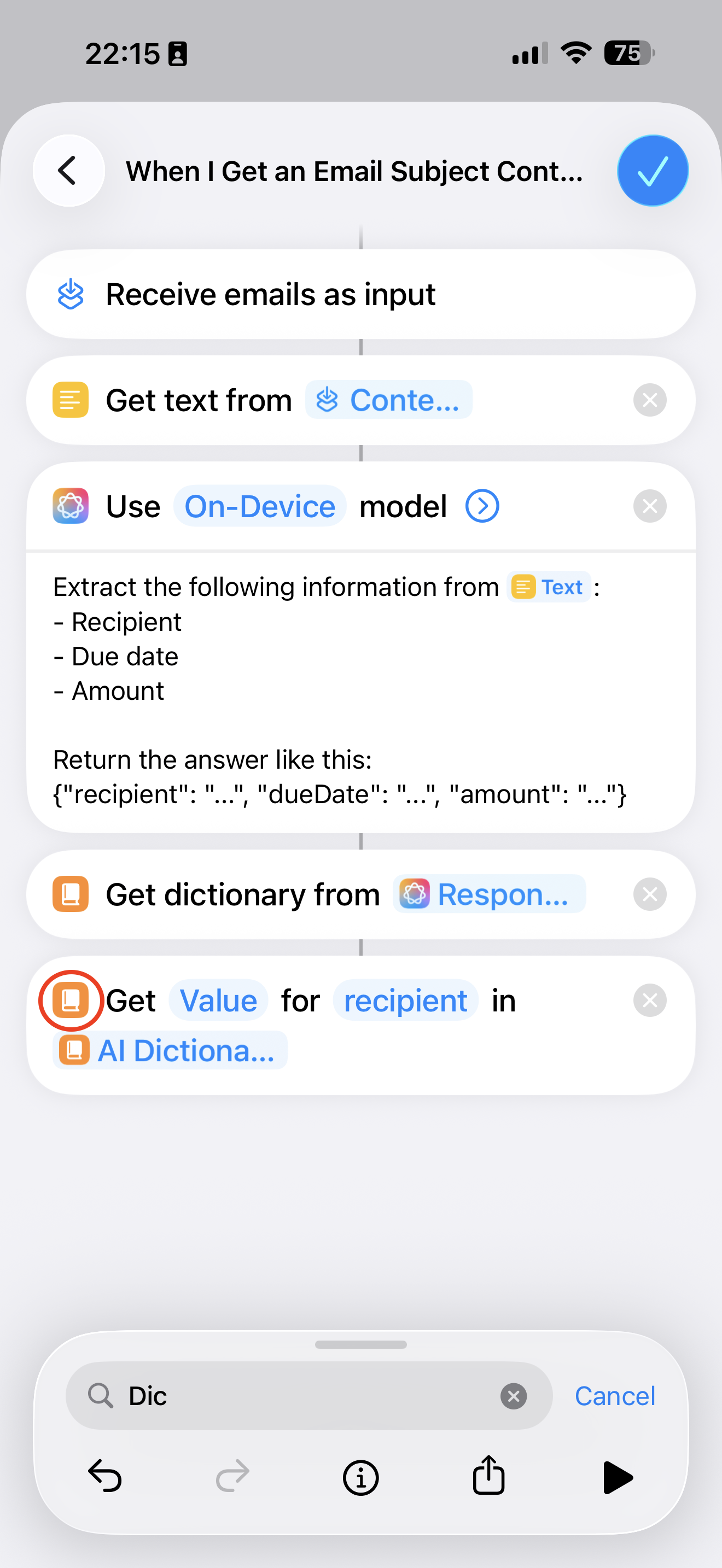
搜索"字典"并选择"从输入获取字典"。
再次搜索"字典"并选择"获取字典值"。
在键字段中写入"recipient"。
点击"在"后面的字典,并将变量名重命名为"AI 字典"。
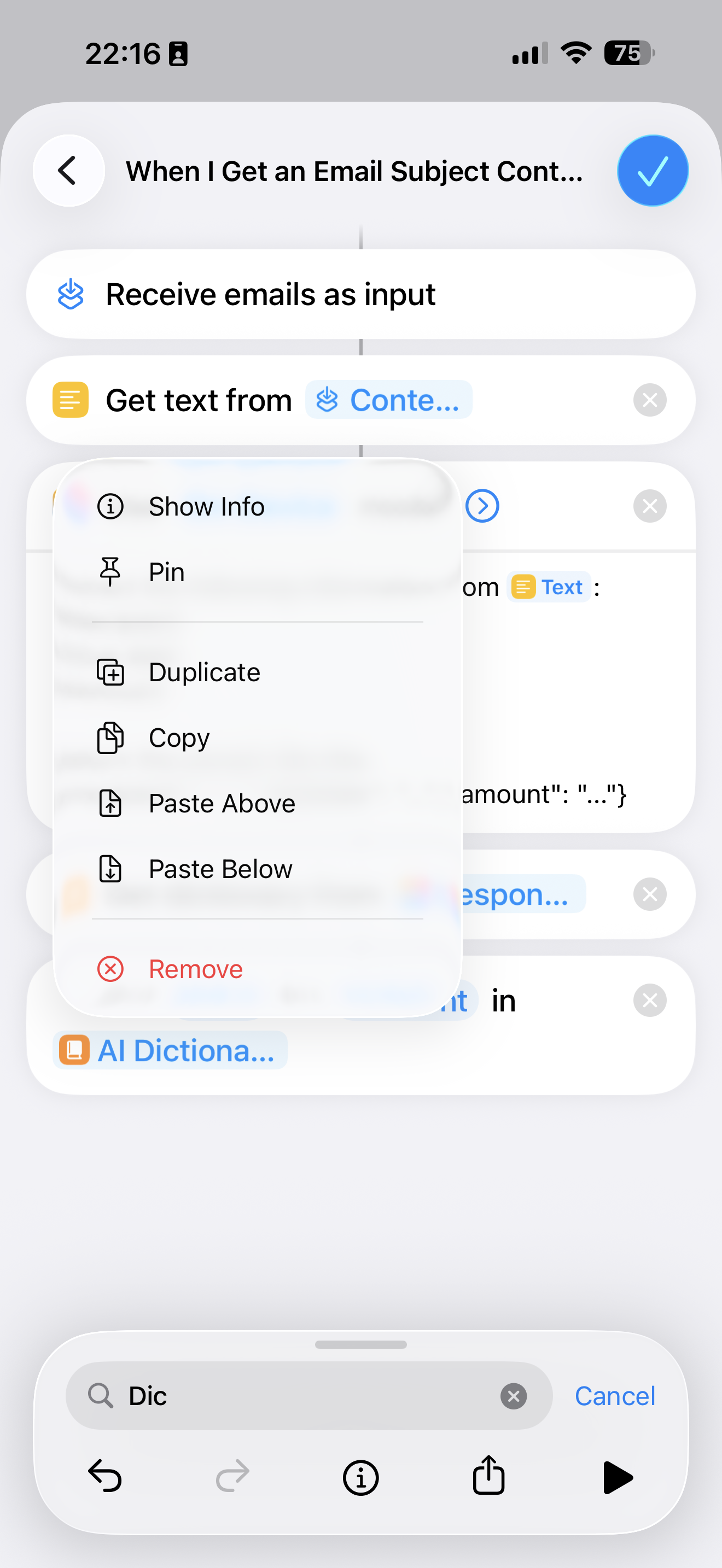
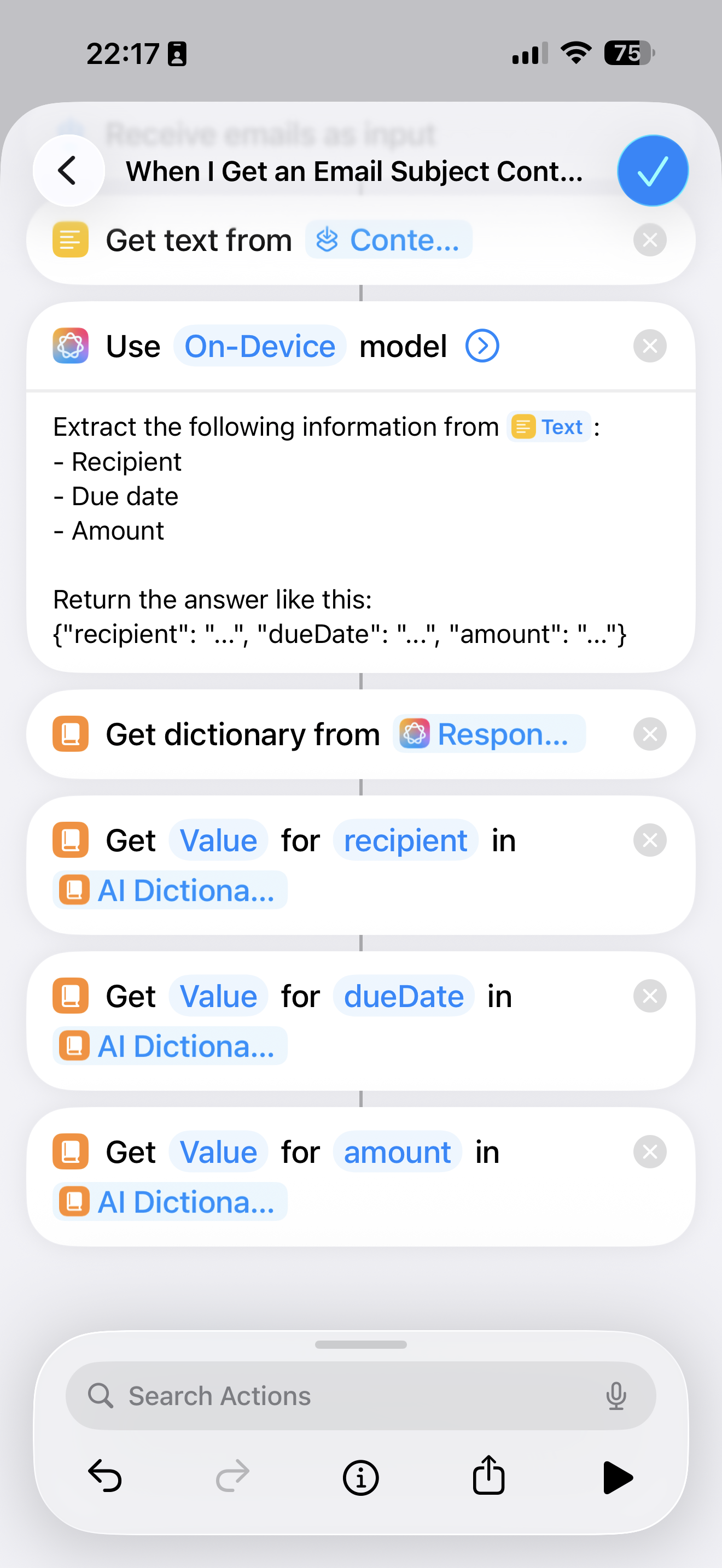
现在点击字典符号(此步骤中图片 2 中的红色圆圈)并点击"复制"。将字段"recipient"更改为"dueDate"和"amount"。
创建账户和类别路由字典
创建两个新字典。这将用作基于电子邮件中的收件人的账户和类别的路由选项。这样,您可以从多个发件人接收电子邮件,付款将被记入正确的账户。
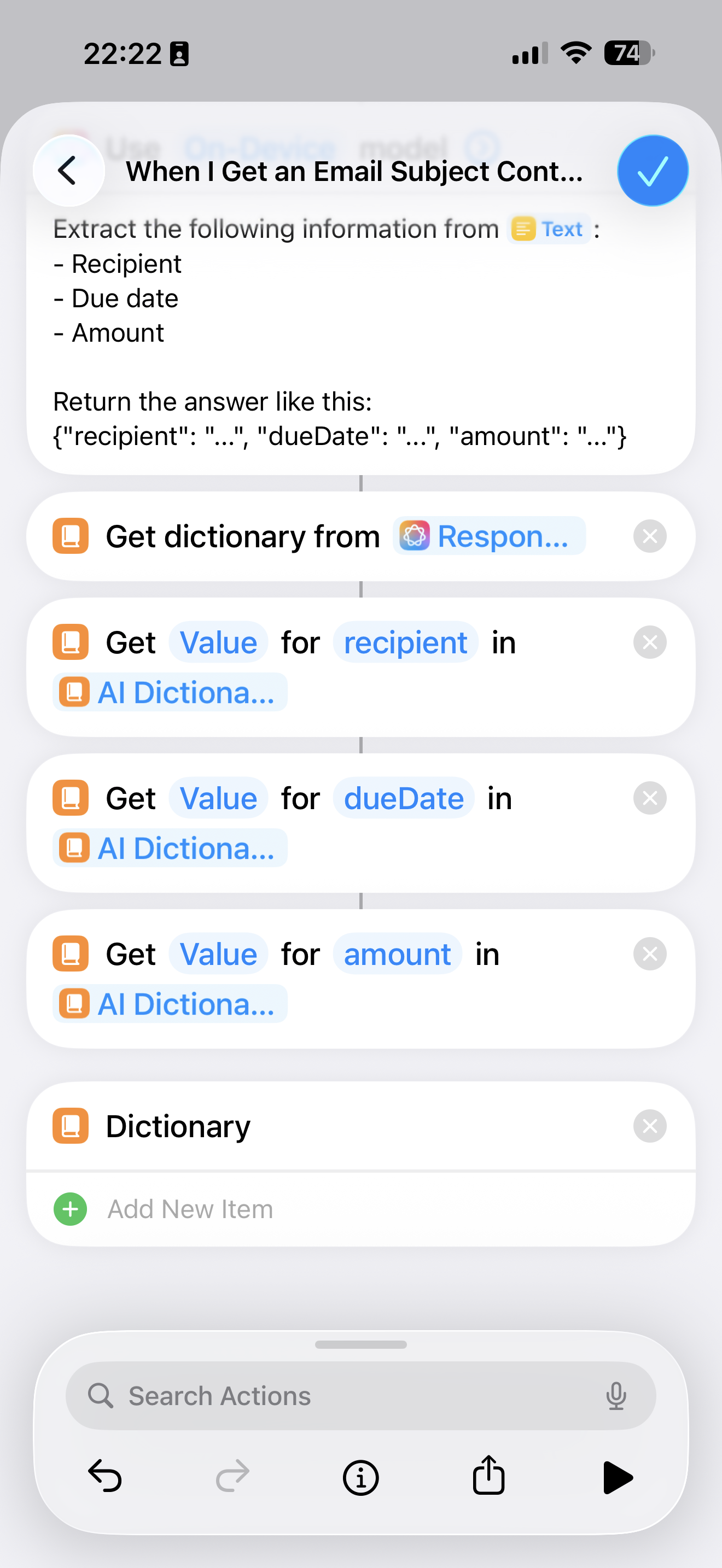
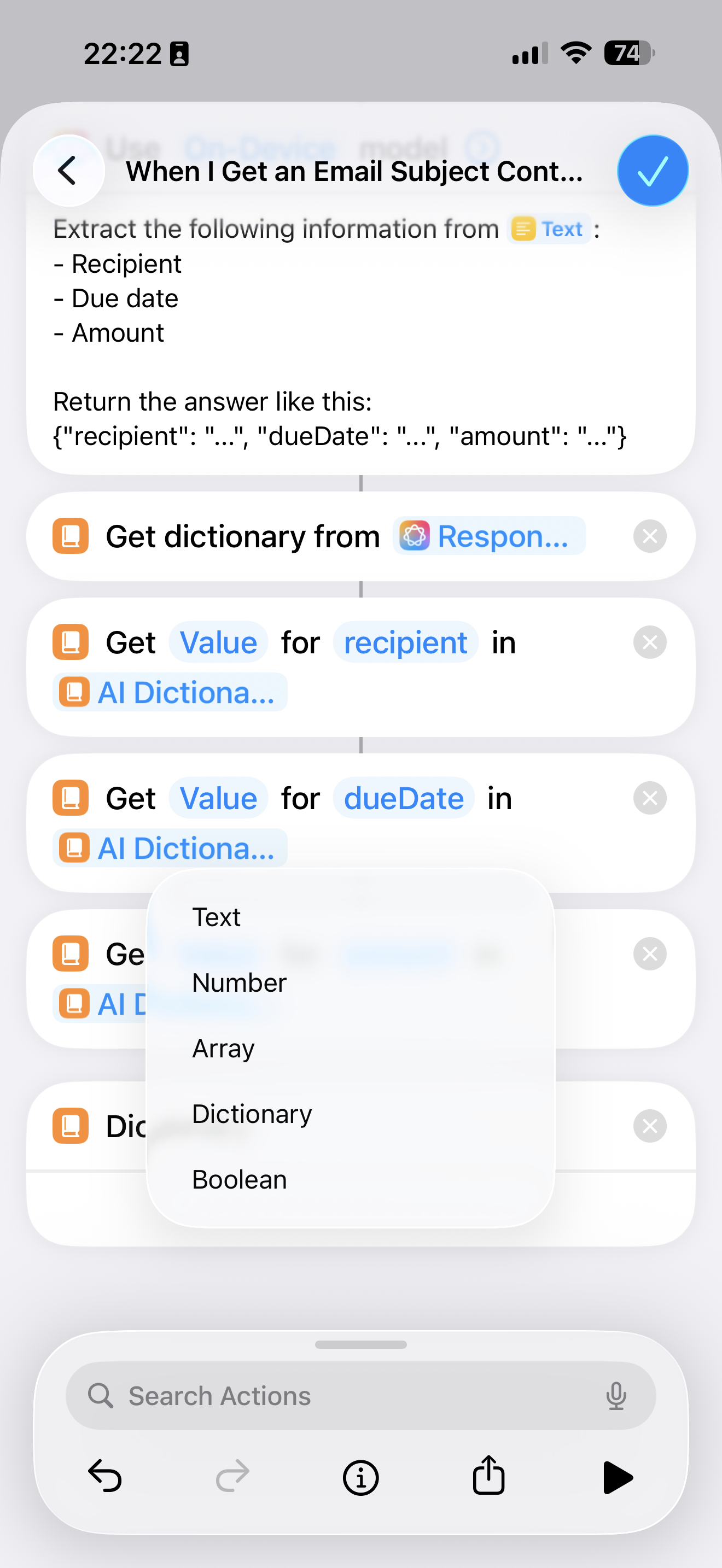
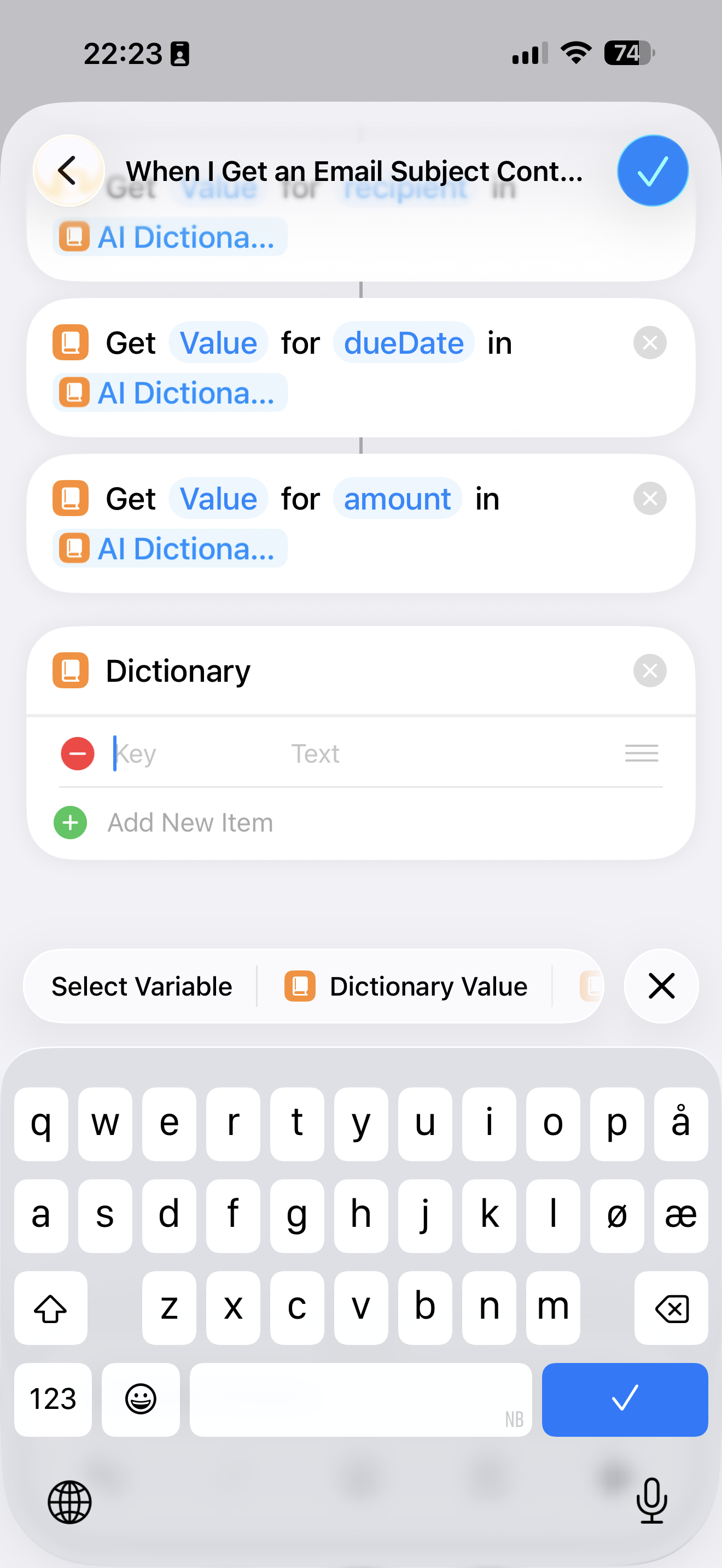
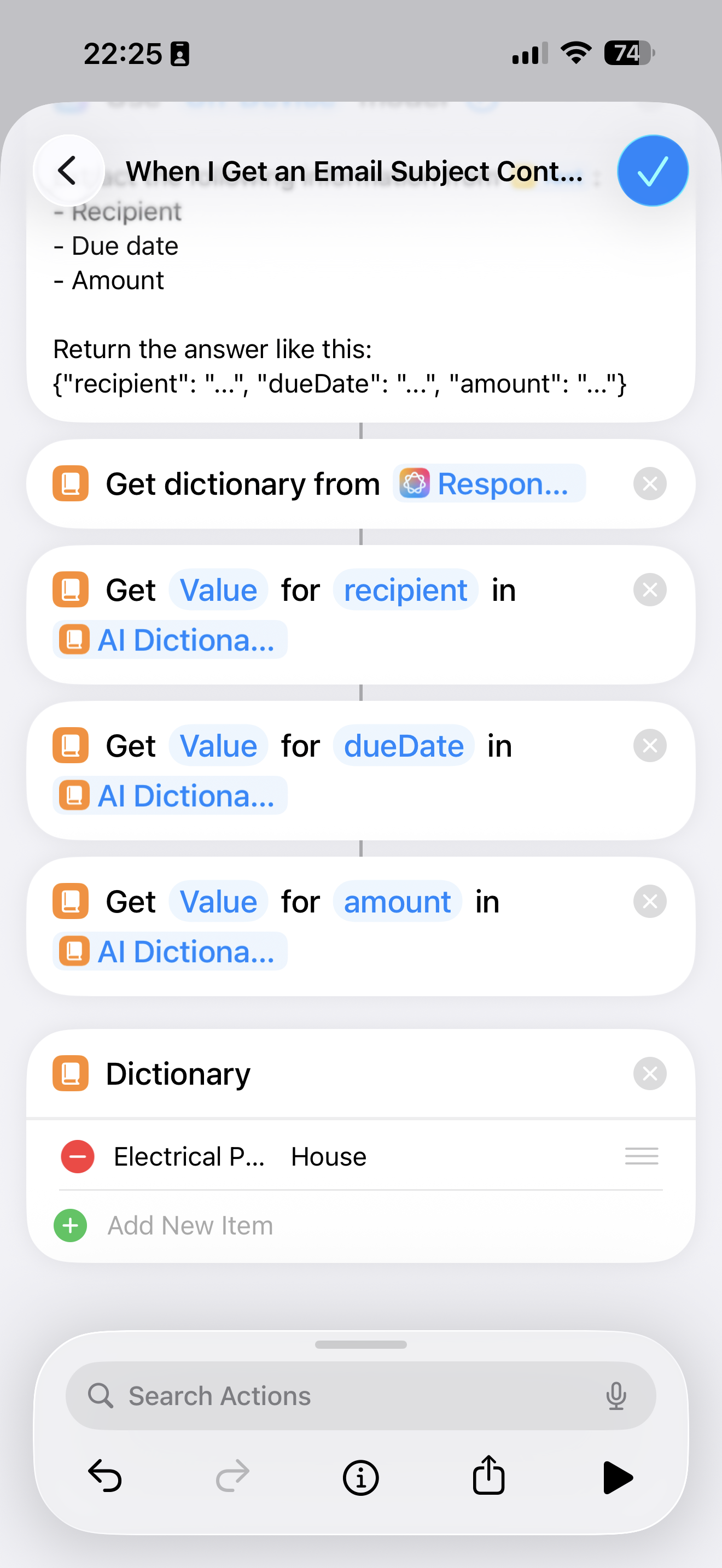
搜索"字典"并选择该选项。点击"添加新项"并选择"文本"。
在键中写入收件人的名称,例如"电力公司",在文本字段中写入您希望从此收件人扣除的账户名称。在我的示例中,我使用"房屋"。添加任意数量的收件人,它们都将路由到正确的账户。
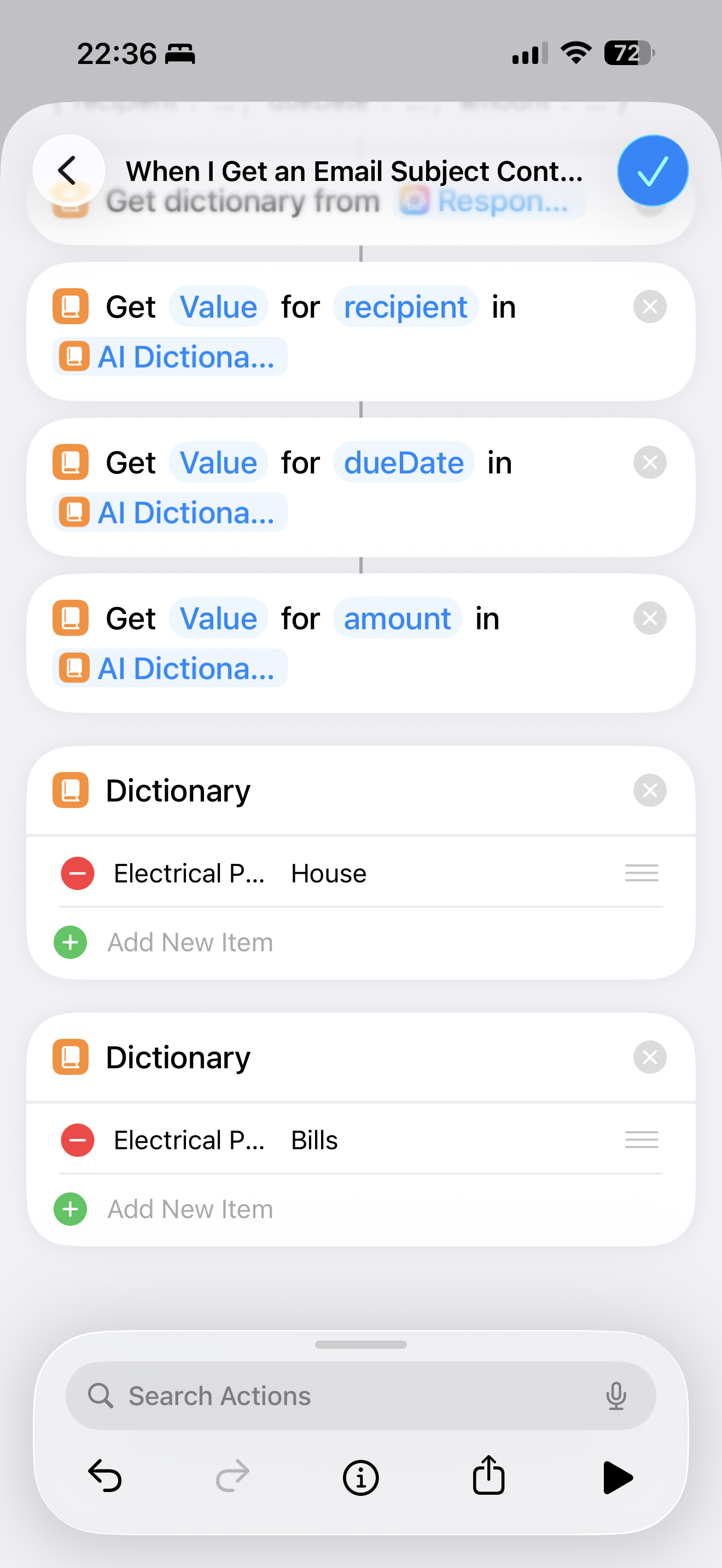
再次复制新创建的字典。这个新字典将选择您希望付款具有的正确类别。键与第一个字典相同,文本是您要使用的类别。
重要!
请记住,账户名称和类别名称必须与 BalanceTrackr 应用中使用的名称100% 匹配。
获取账户和类别值
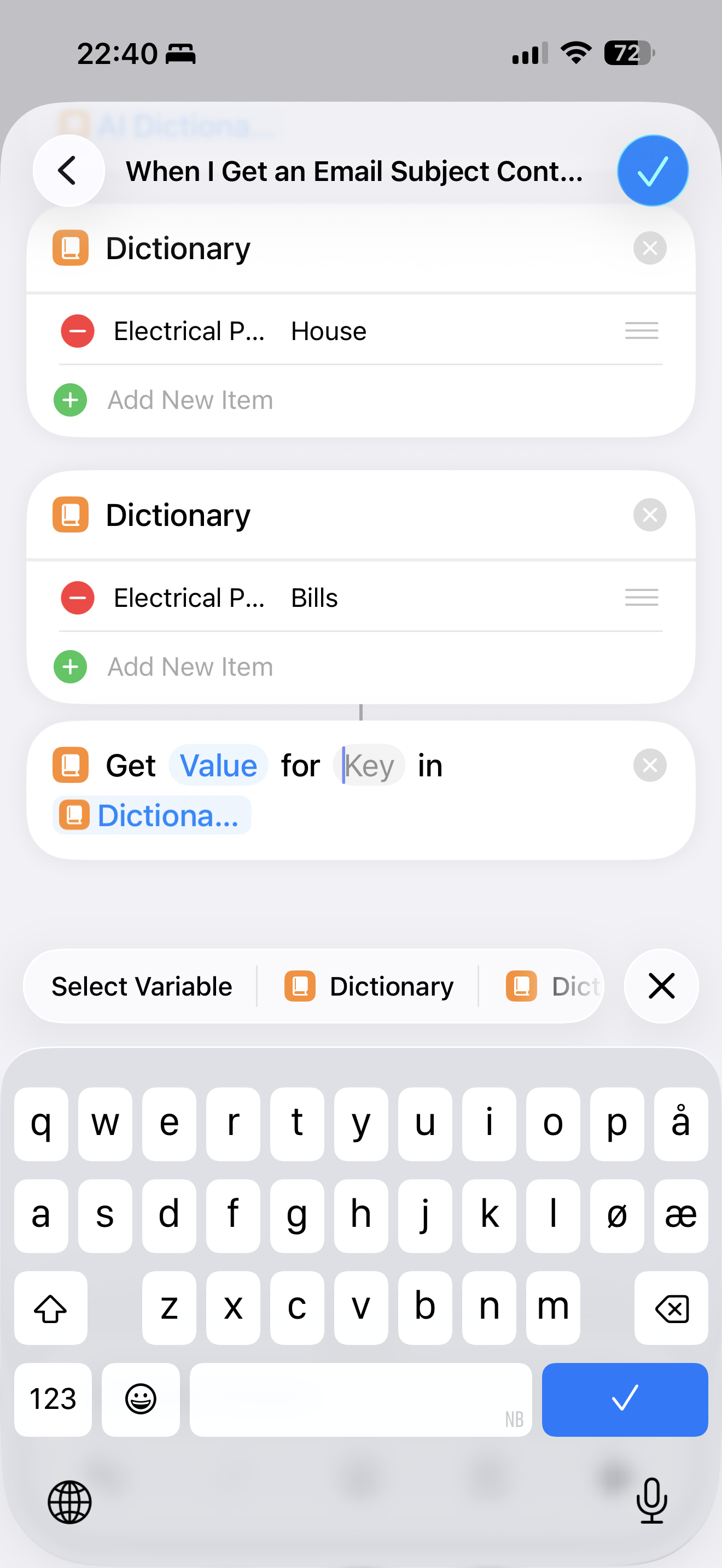
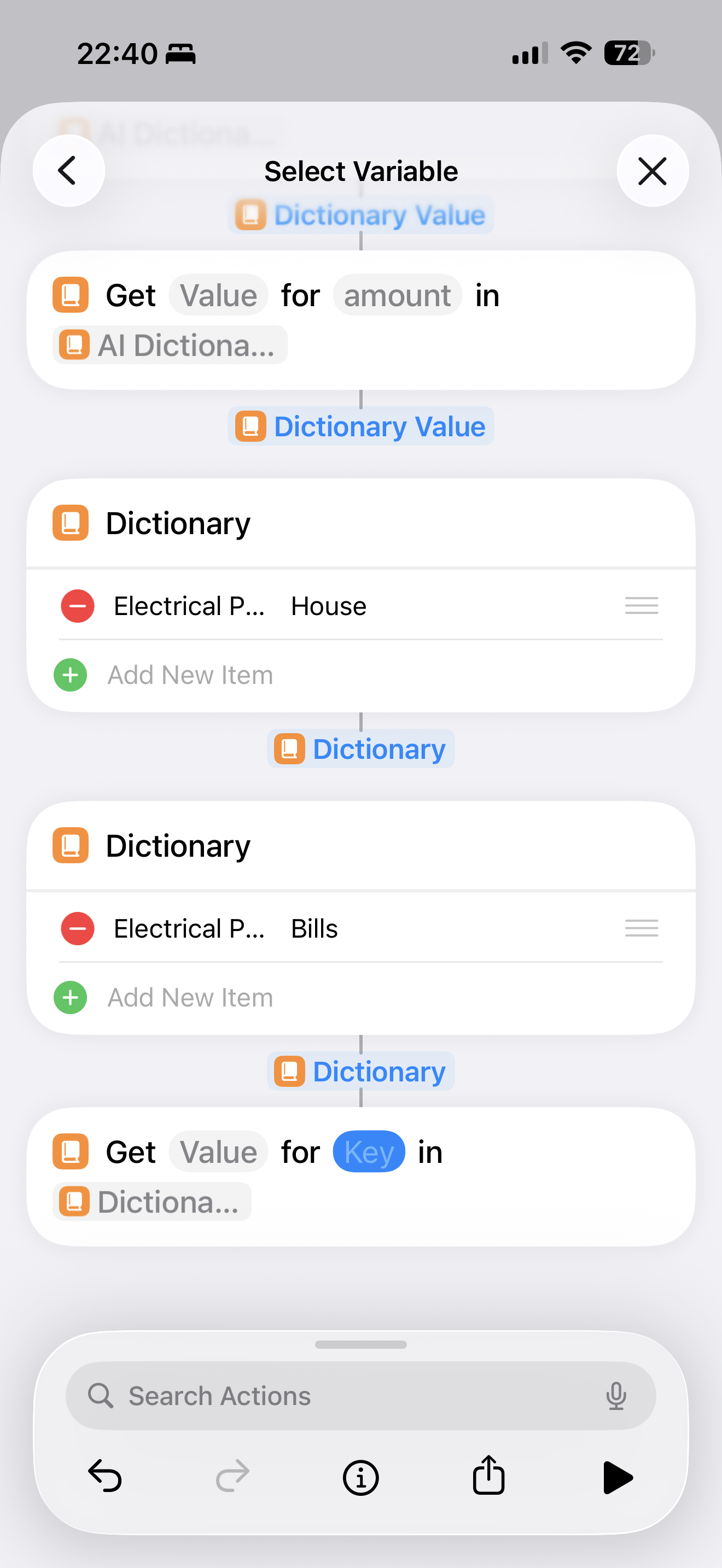
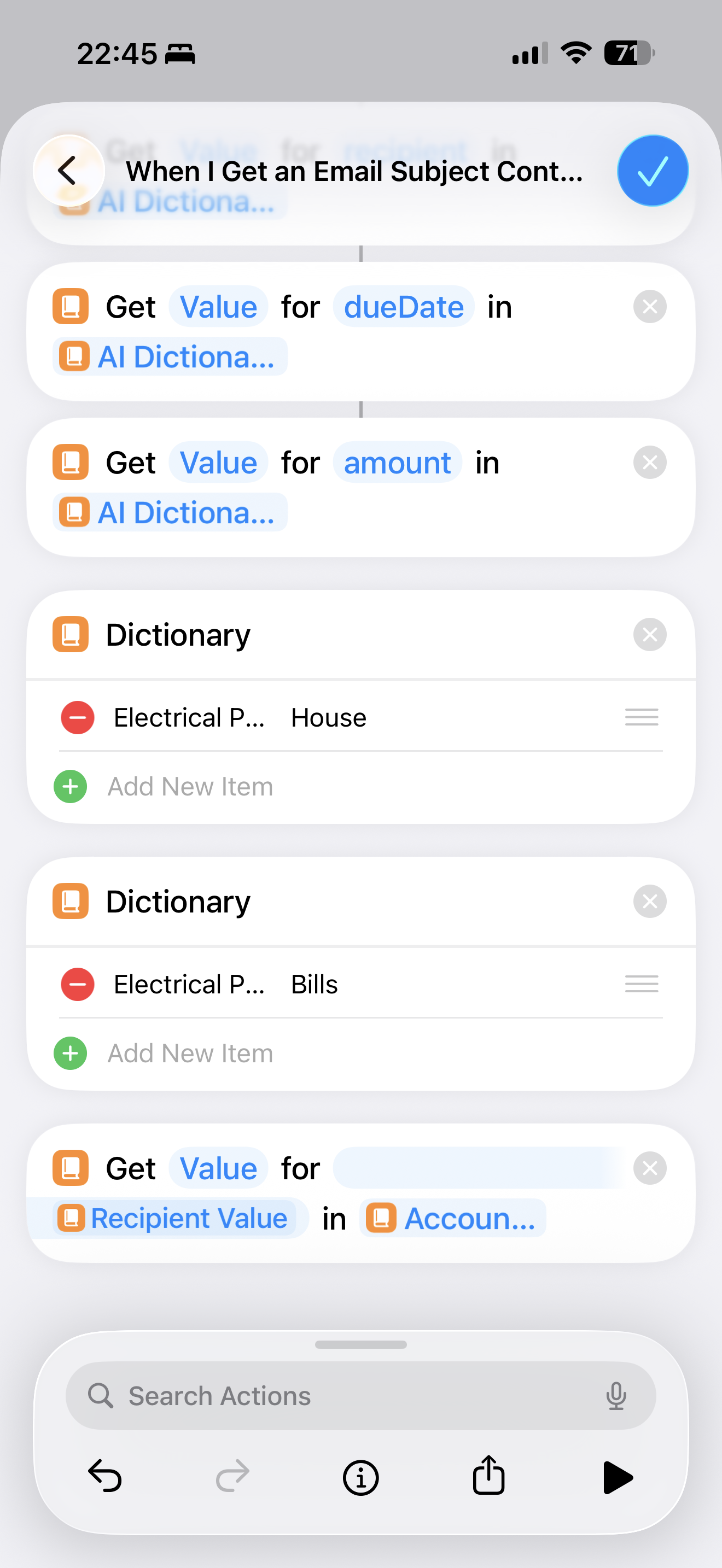
现在您需要再次搜索"字典",并再次选择"获取字典值"。
操作将自动选择您创建的最后一个字典。点击"键",然后点击"选择变量"。向上滚动并找到第一个"获取字典值",其文本为"在 AI 字典中获取 recipient 的值"。点击下面的"字典值"。给变量一个名称,例如"收件人值",然后向下滑动工作表以保存。
然后点击"在"后面的"字典",并将变量名重命名为"账户"。
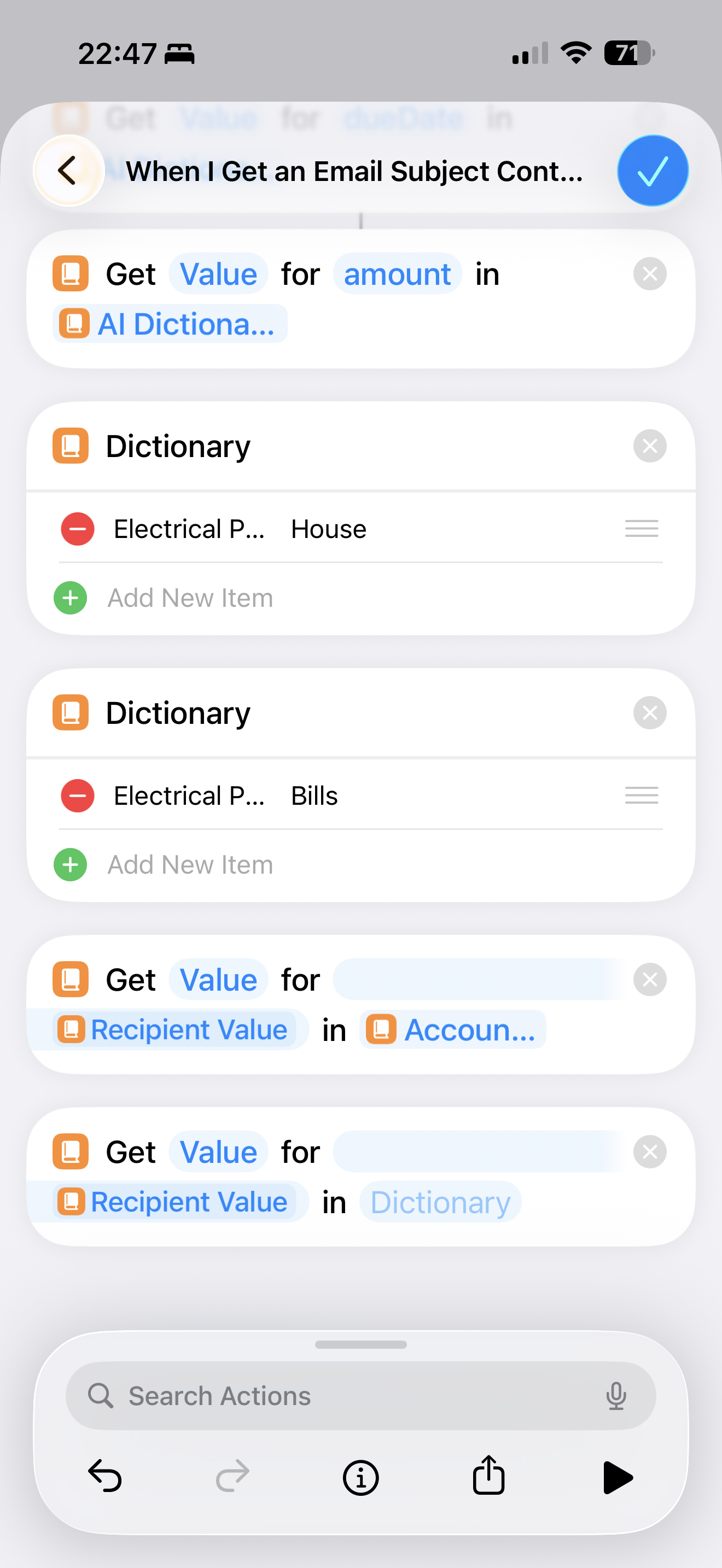
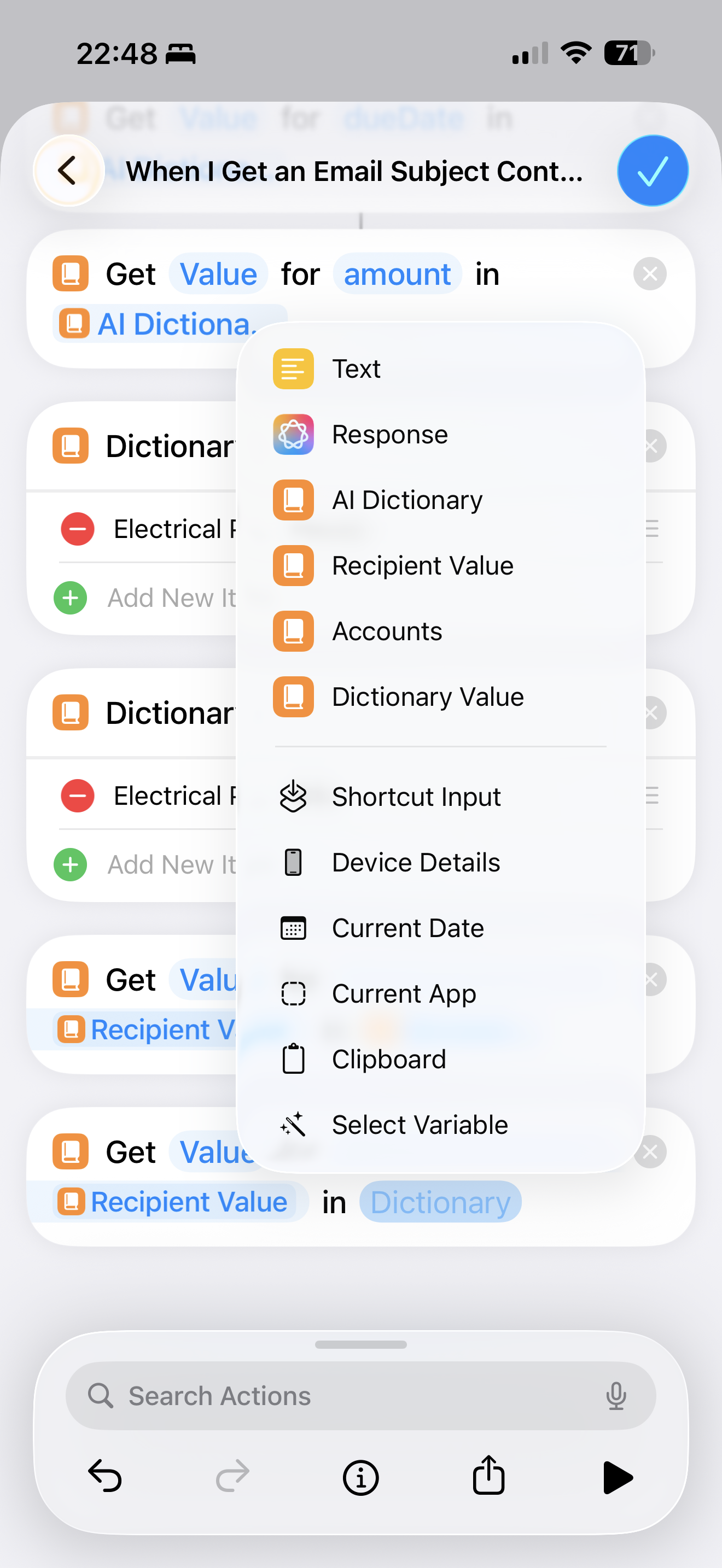
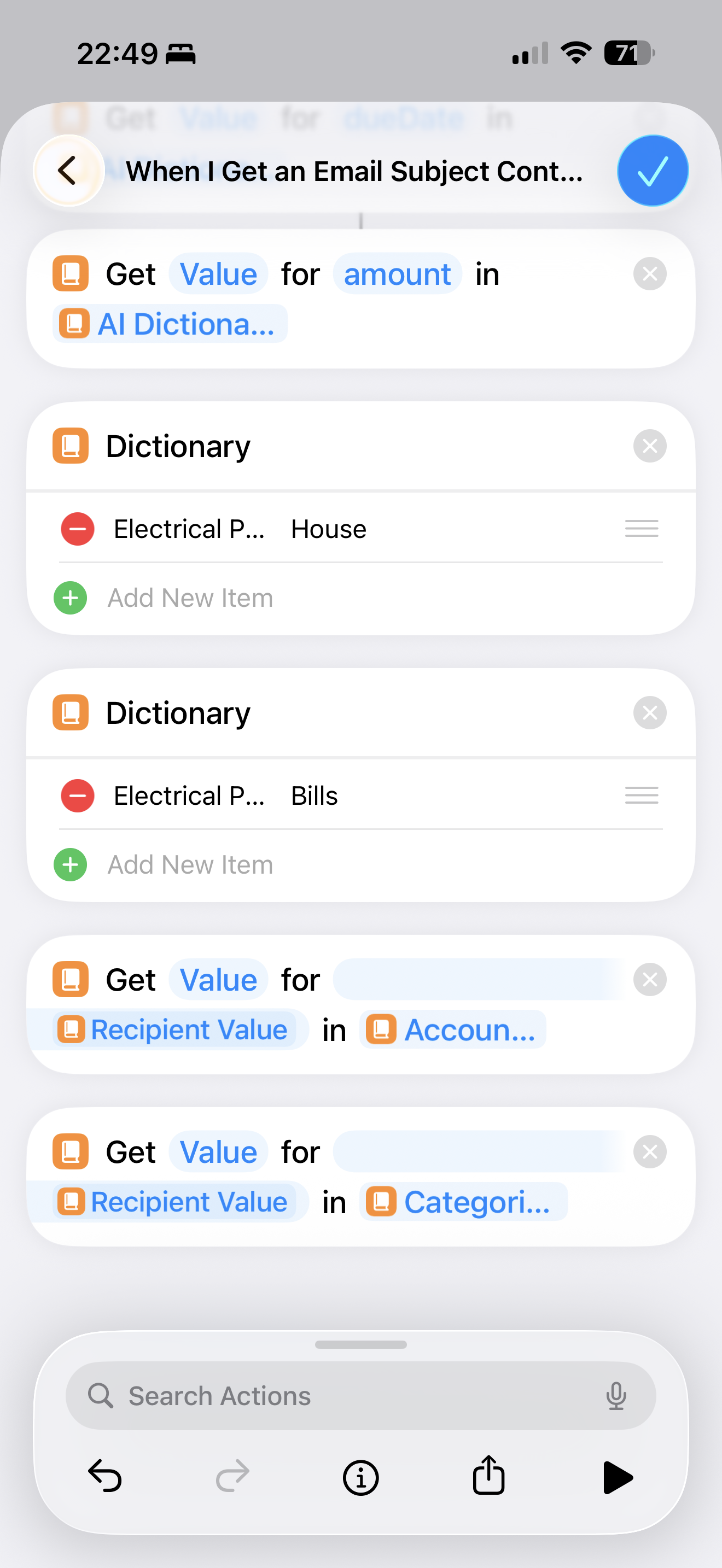
复制此获取字典值。清除您刚刚创建的"账户"名称,然后点击文本"字典"。然后点击"选择变量"并选择第二个字典的"字典值"。
点击"在"后面的"字典",并将变量名重命名为"类别"。
配置 BalanceTrackr 操作
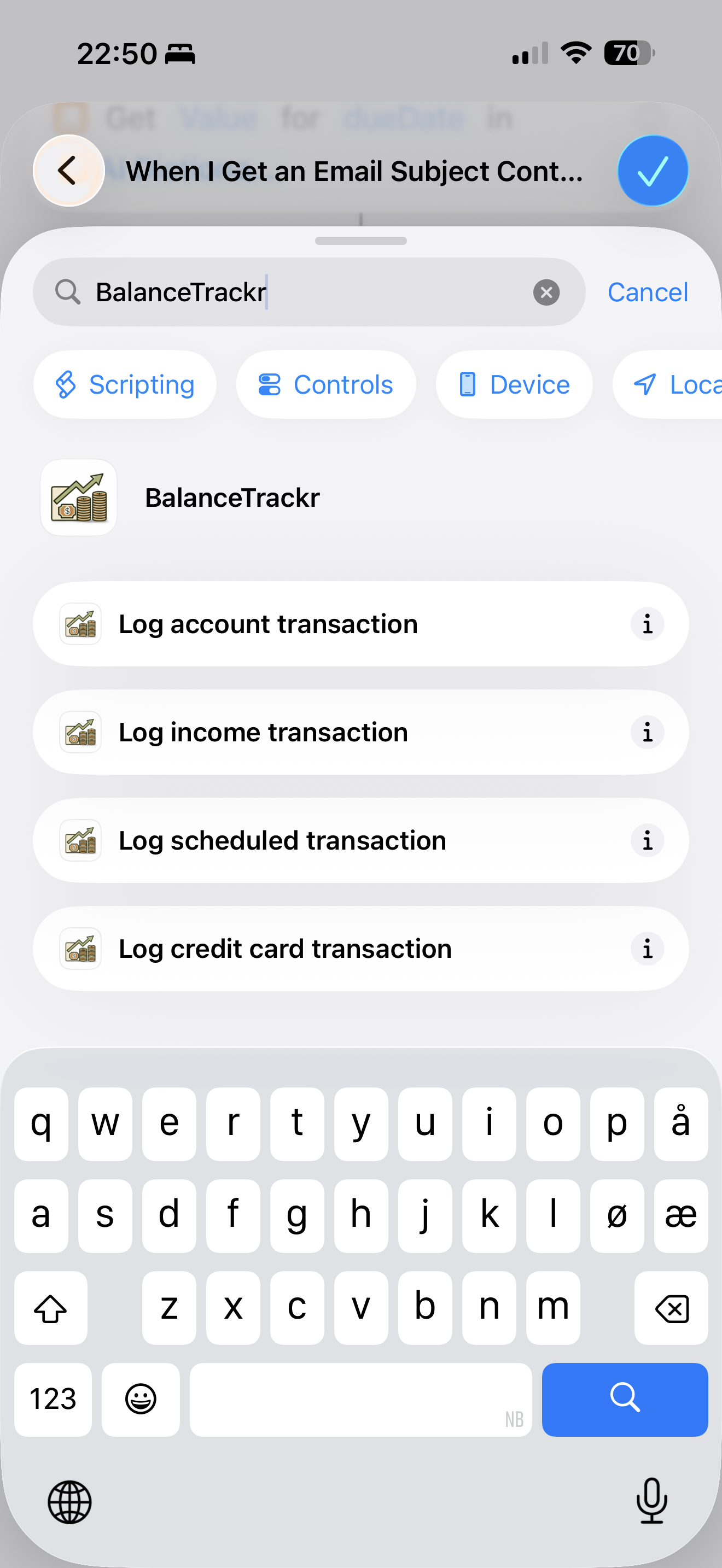
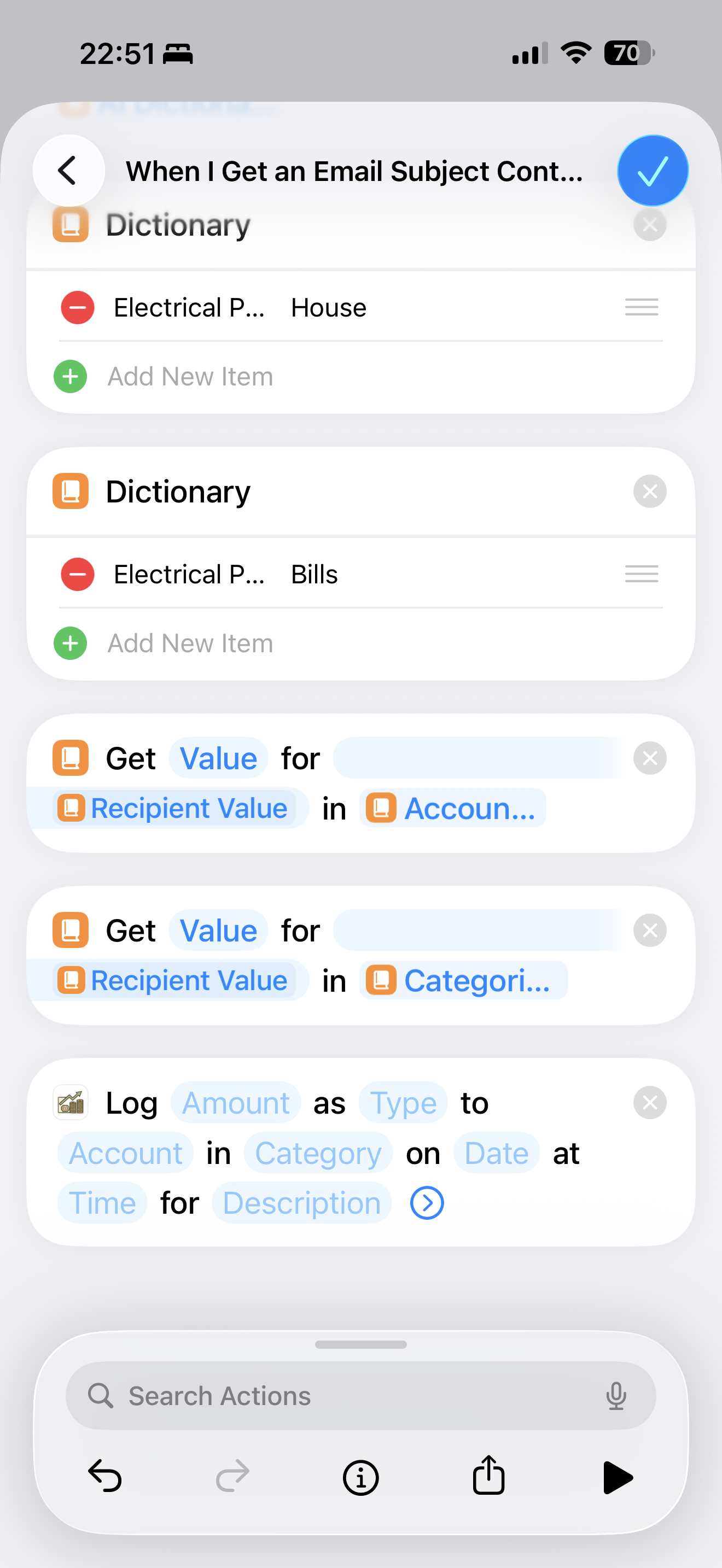
搜索"BalanceTrackr"并选择"记录计划交易"。
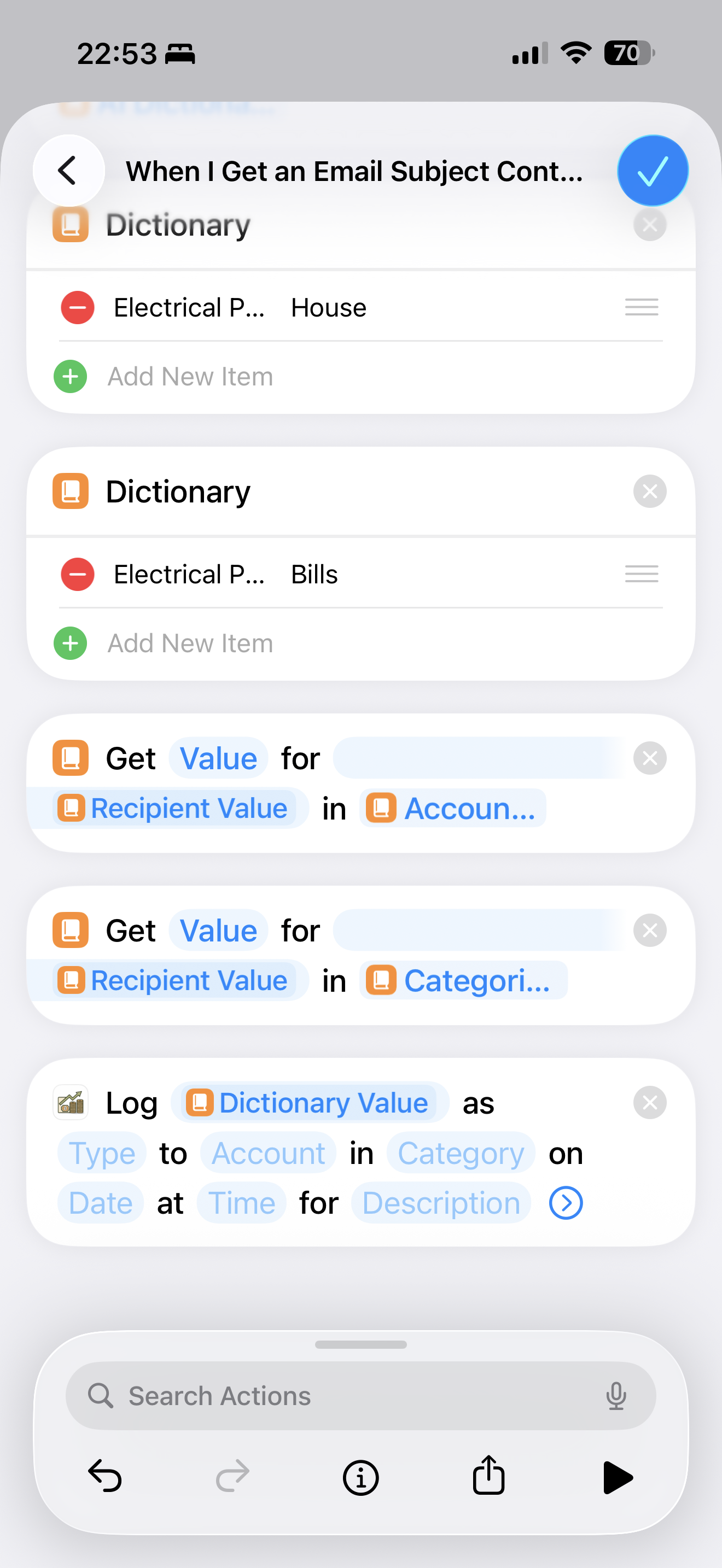
点击"金额",然后点击"选择变量"。向上滚动并找到"字典值",它在"在 AI 字典中获取 amount 的值"之后。点击新添加的"字典值"并将其重命名为"金额值"。
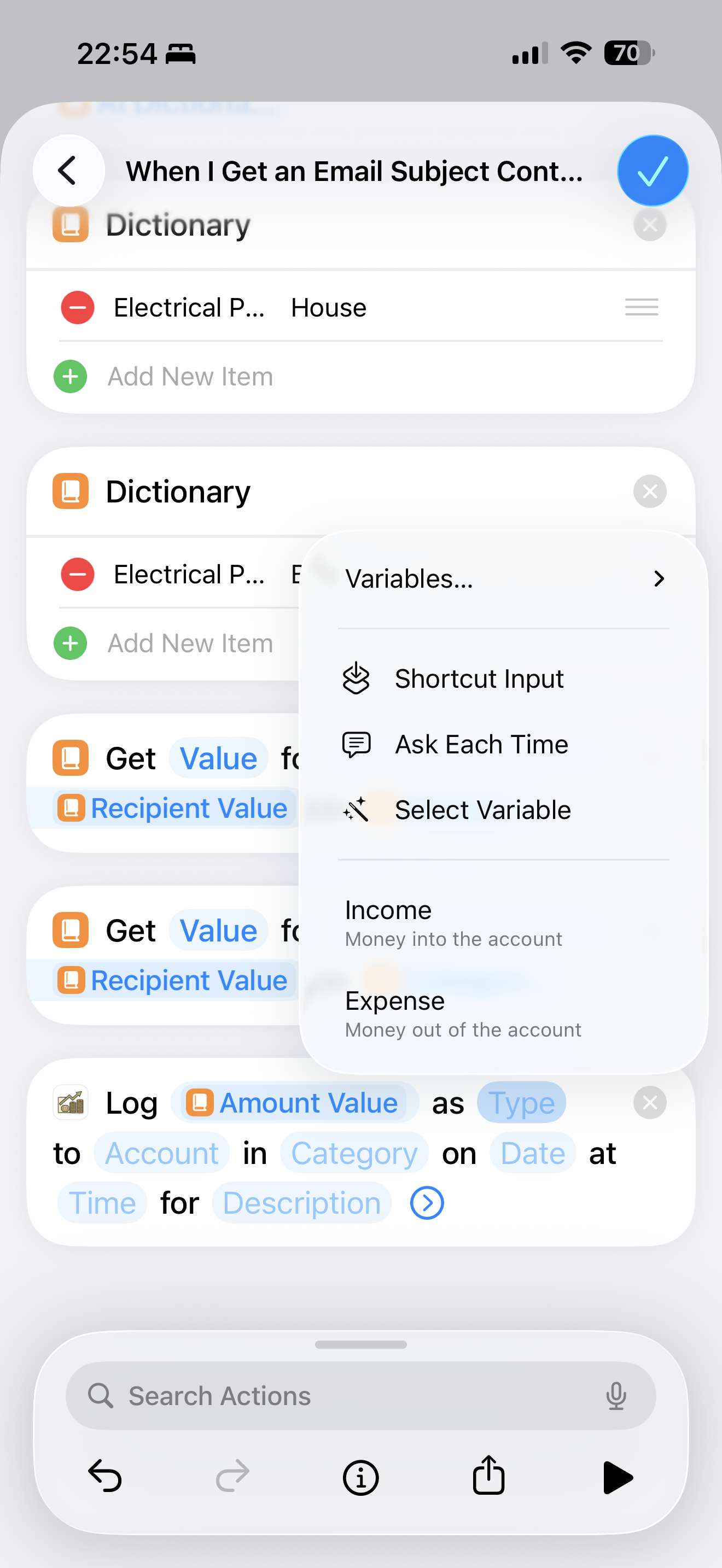
点击类型并选择交易应该是支出还是收入。
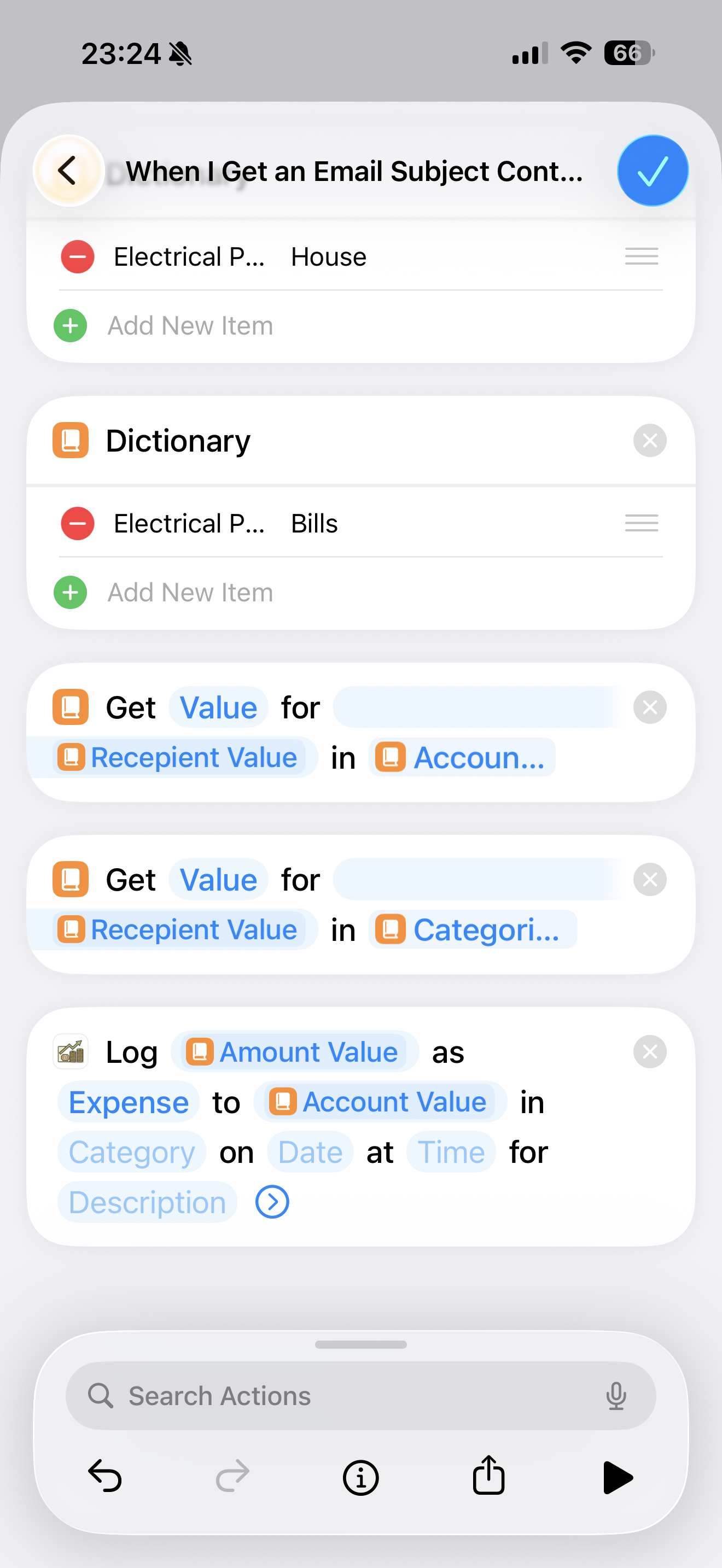
点击"账户",然后点击"选择变量"。向上滚动并找到"字典值",它在"在账户中获取收件人值的值"之后。点击新添加的"字典值"并将其重命名为"账户值"。
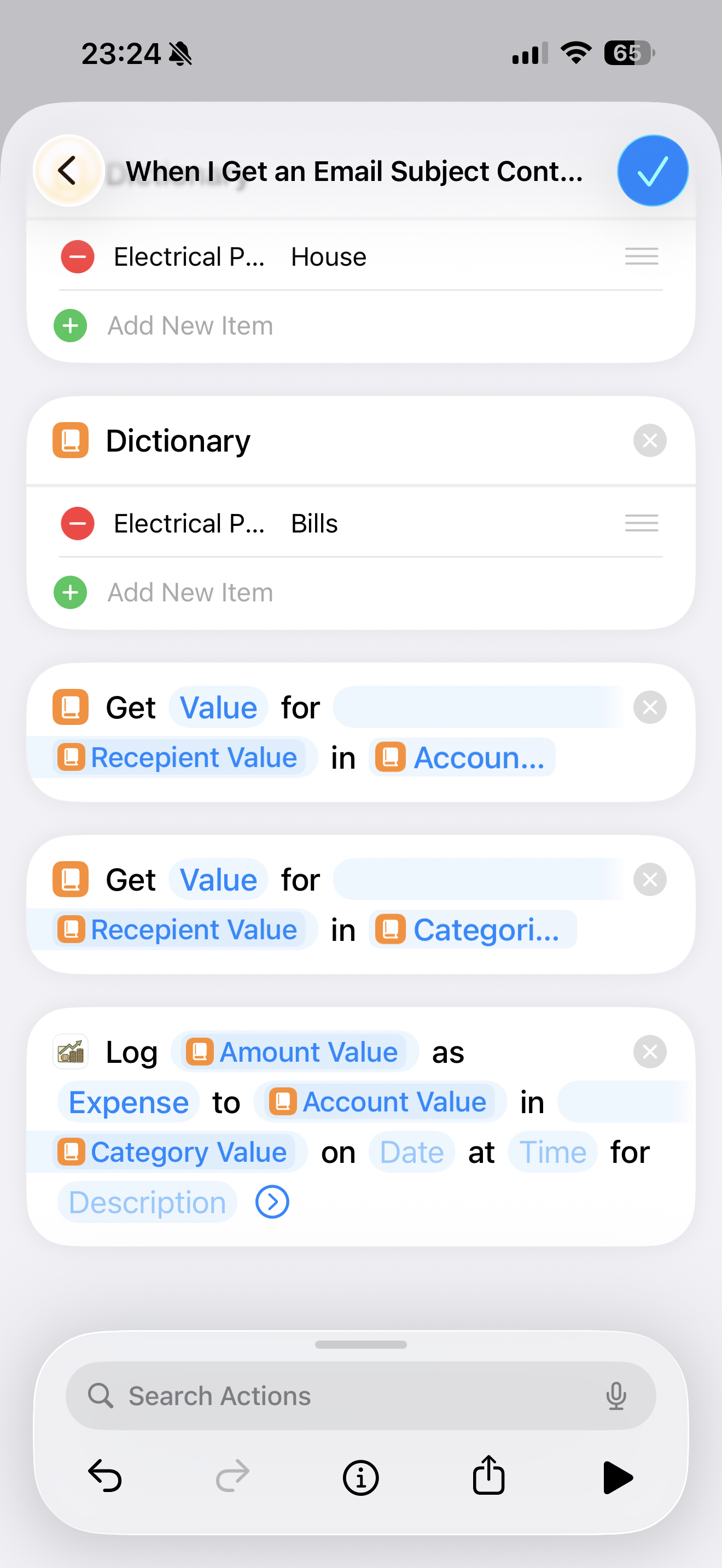
点击"类别",然后点击"选择变量"。向上滚动并找到"字典值",它在"在类别中获取收件人值的值"之后。点击新添加的"字典值"并将其重命名为"类别值"。
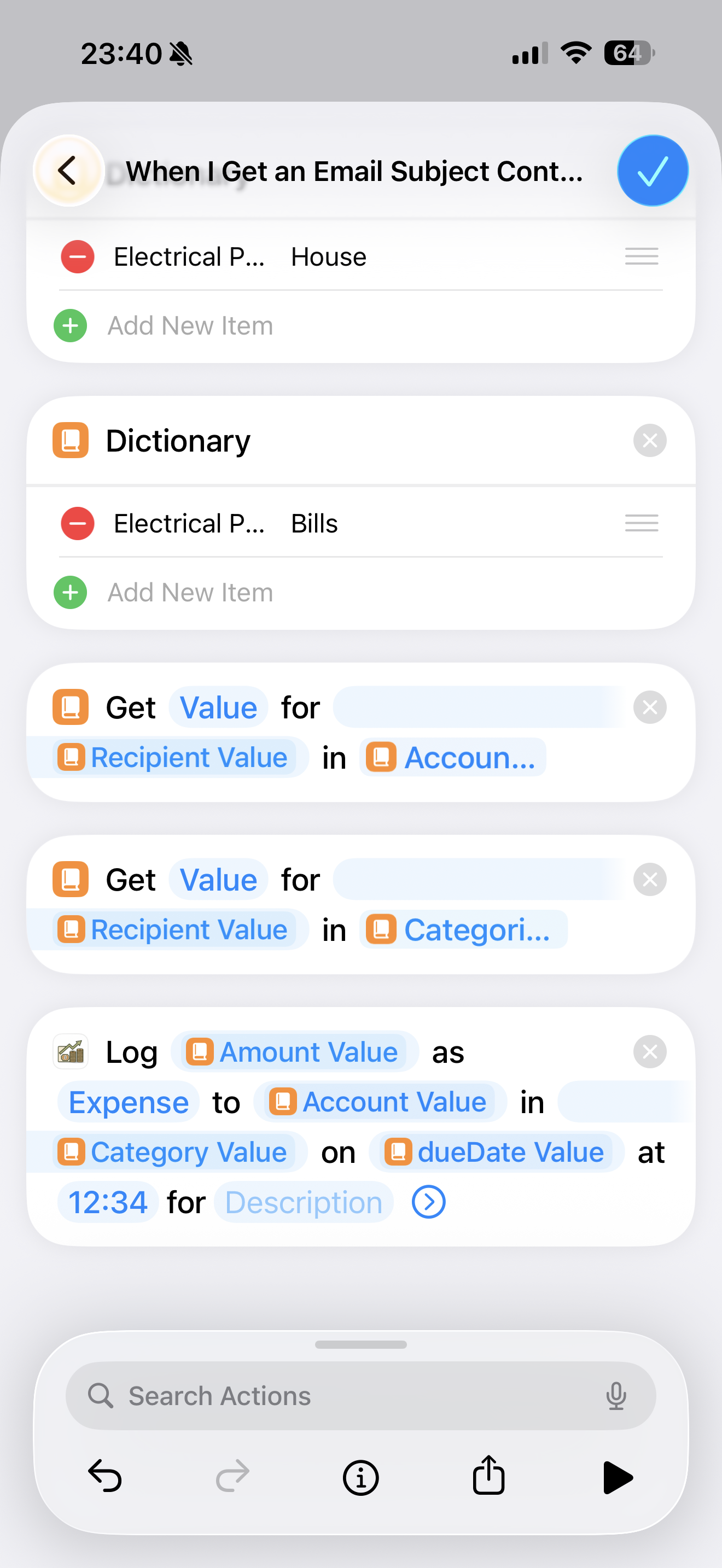
点击"日期",然后点击"选择变量"。向上滚动并找到"字典值",它在"在 AI 字典中获取 dueDate 的值"之后。
点击"字典值"并将其重命名为"dueDate 值"。
点击"时间"并写入您希望交易在此日期发生的时间。在我的指南中,我使用12:34。
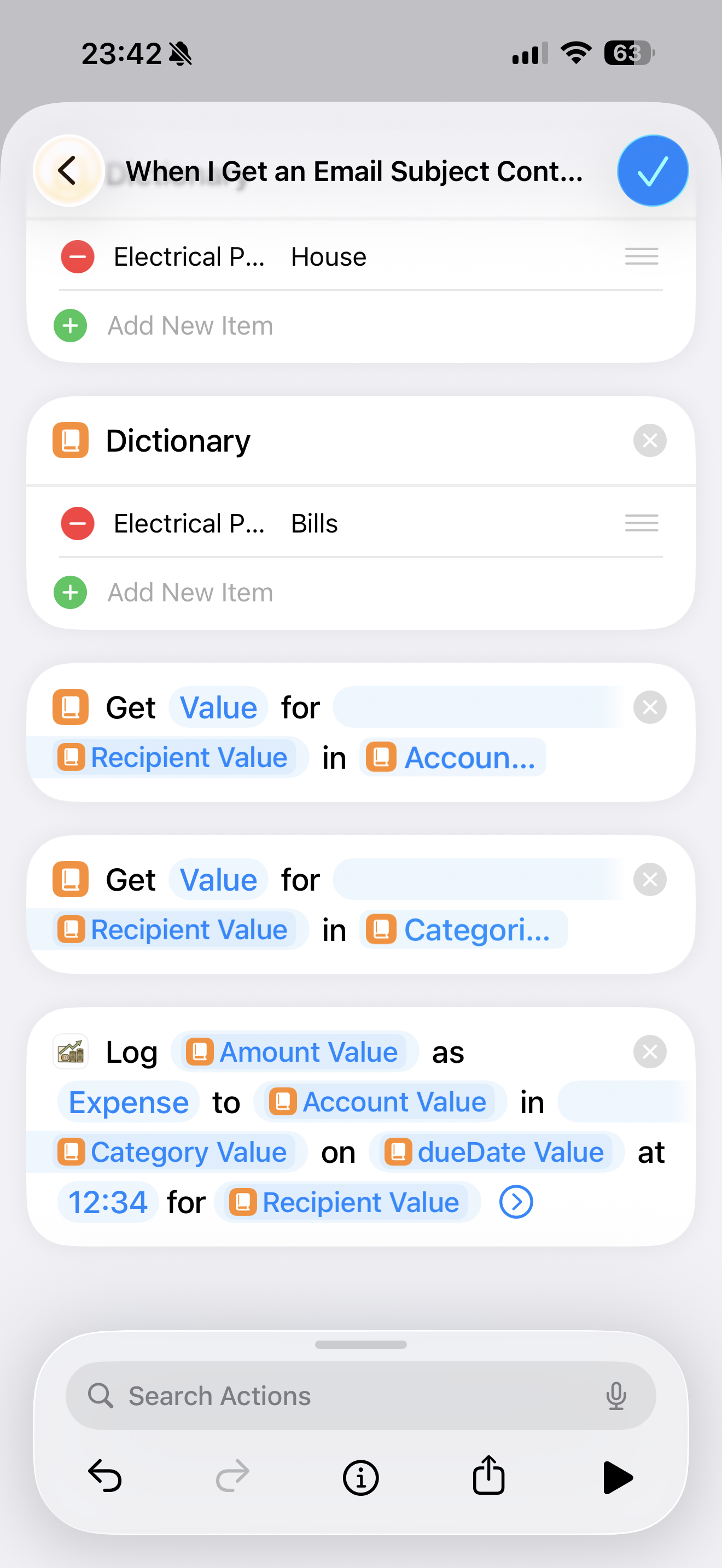
点击"描述",在"选择变量"行中向右滚动并选择"收件人值"。这将是 BalanceTrackr 中交易的备注。
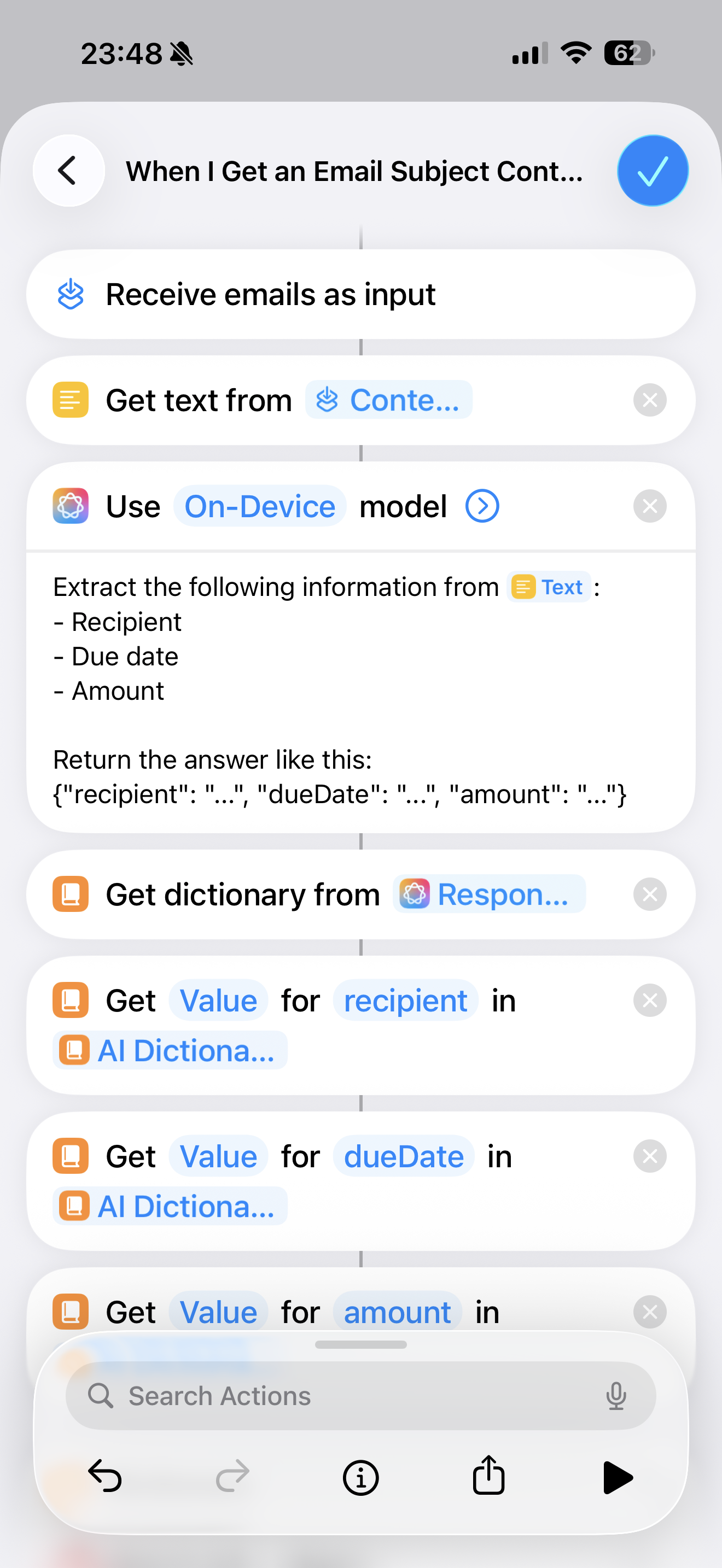
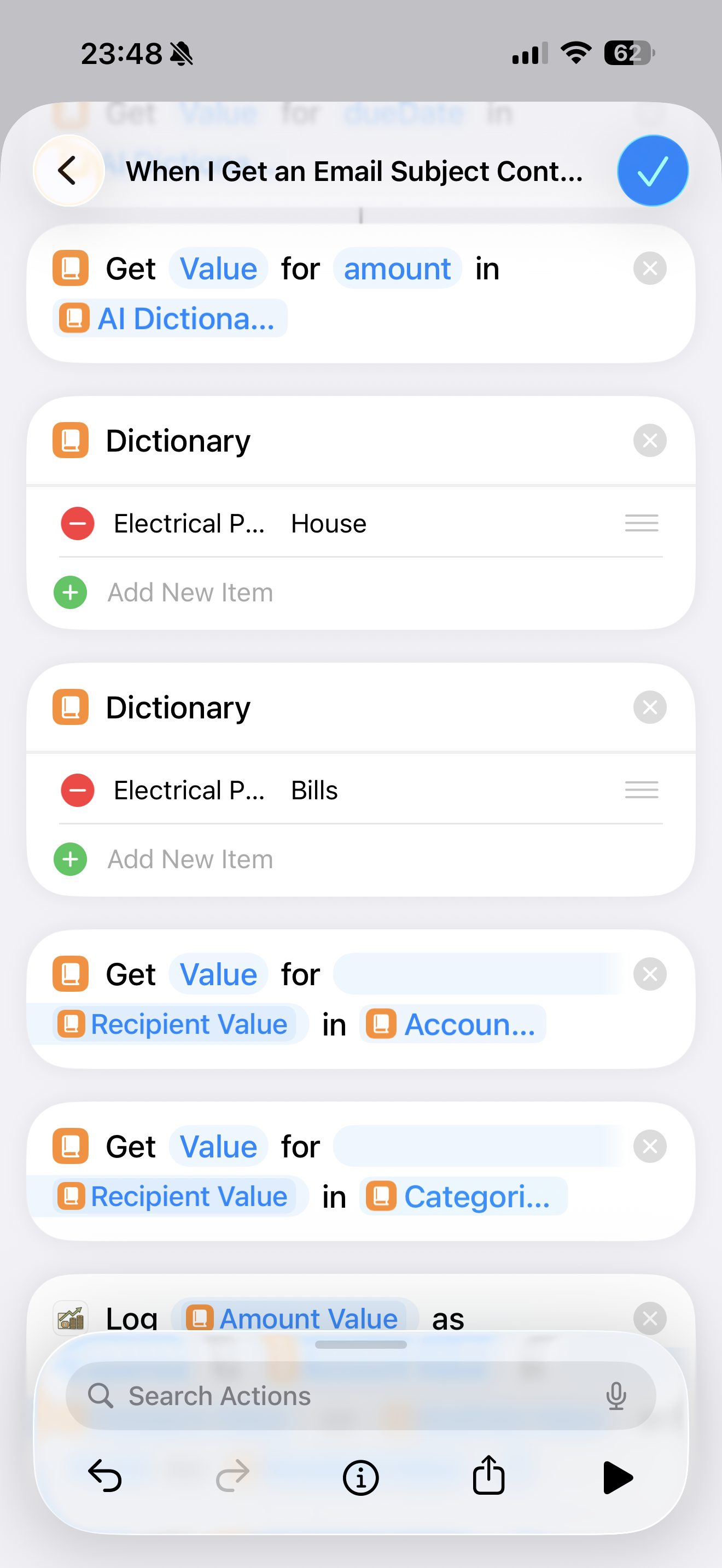
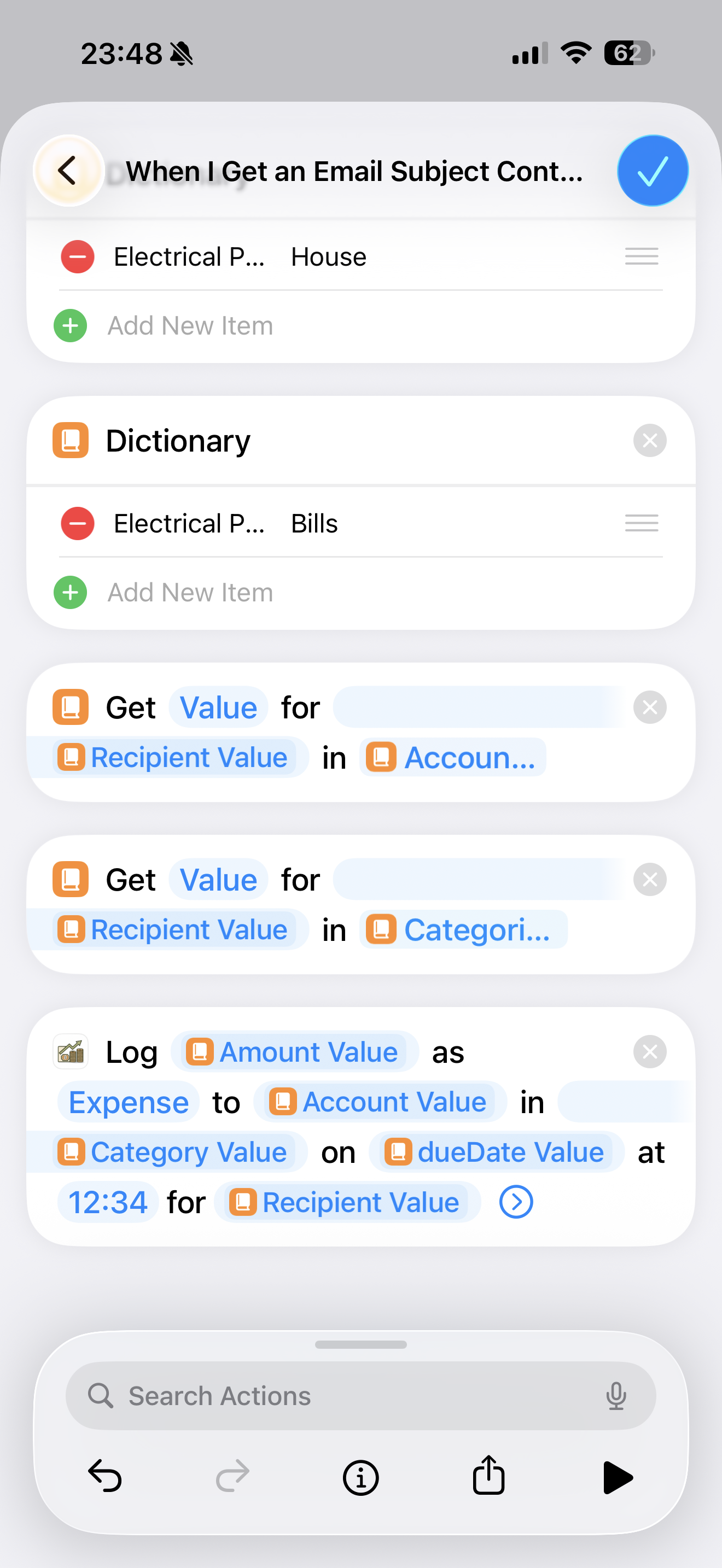
如果所有内容都已正确输入,这三张图片显示了它应该是什么样子。
现在按右上角蓝色背景上的大白勾号,自动化已保存并可以使用!当带有选定关键字的电子邮件进入您的邮箱时,它应该在后台运行,并且神奇地应该被输入到 BalanceTrackr。
专业提示
在 BalanceTrackr 中设置通知,以获取有关已输入交易的通知。
专业提示 2
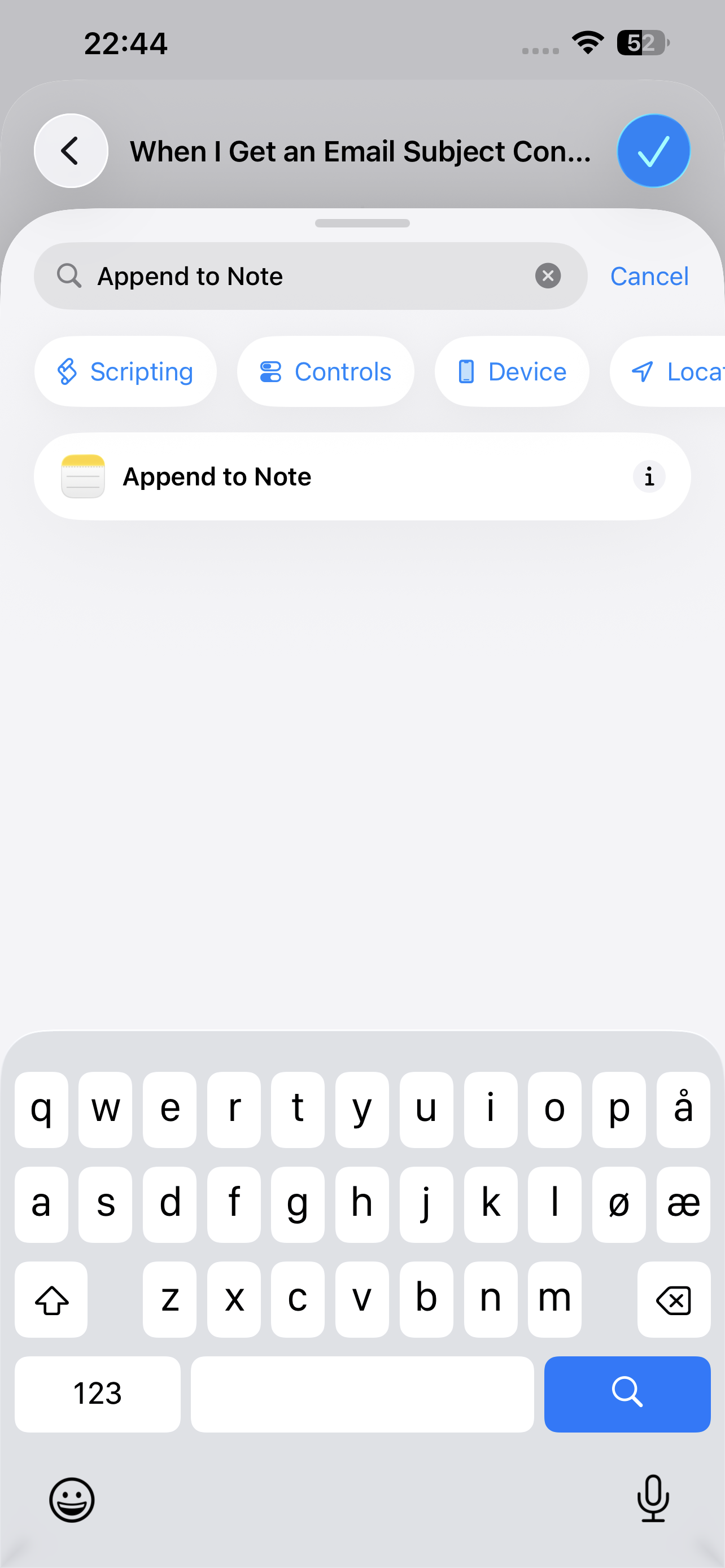
要准确查看 Apple Intelligence 从您的电子邮件中提取的信息,请使用"追加到备忘录"功能进行测试。
在备忘录应用中创建新备忘录,然后将"追加到备忘录"操作添加到您的快捷指令。选择您要捕获的变量和文本(如收件人、到期日期和金额),并选择您创建的备忘录作为目标。
当自动化触发时,所有提取的信息将追加到您的备忘录。这是查看将在路由字典中使用的实际值的绝佳方法,确保在快捷指令在后台运行时选择正确的账户和类别。