Apple Pay & Shortcuts -asetus
Seuraa näitä yksinkertaisia ohjeita BalanceTrackrissa Apple Pay -tapahtumien kirjaamiseen tarvittavan Shortcutin asettamiseksi:
Avaa Shortcuts-sovellus
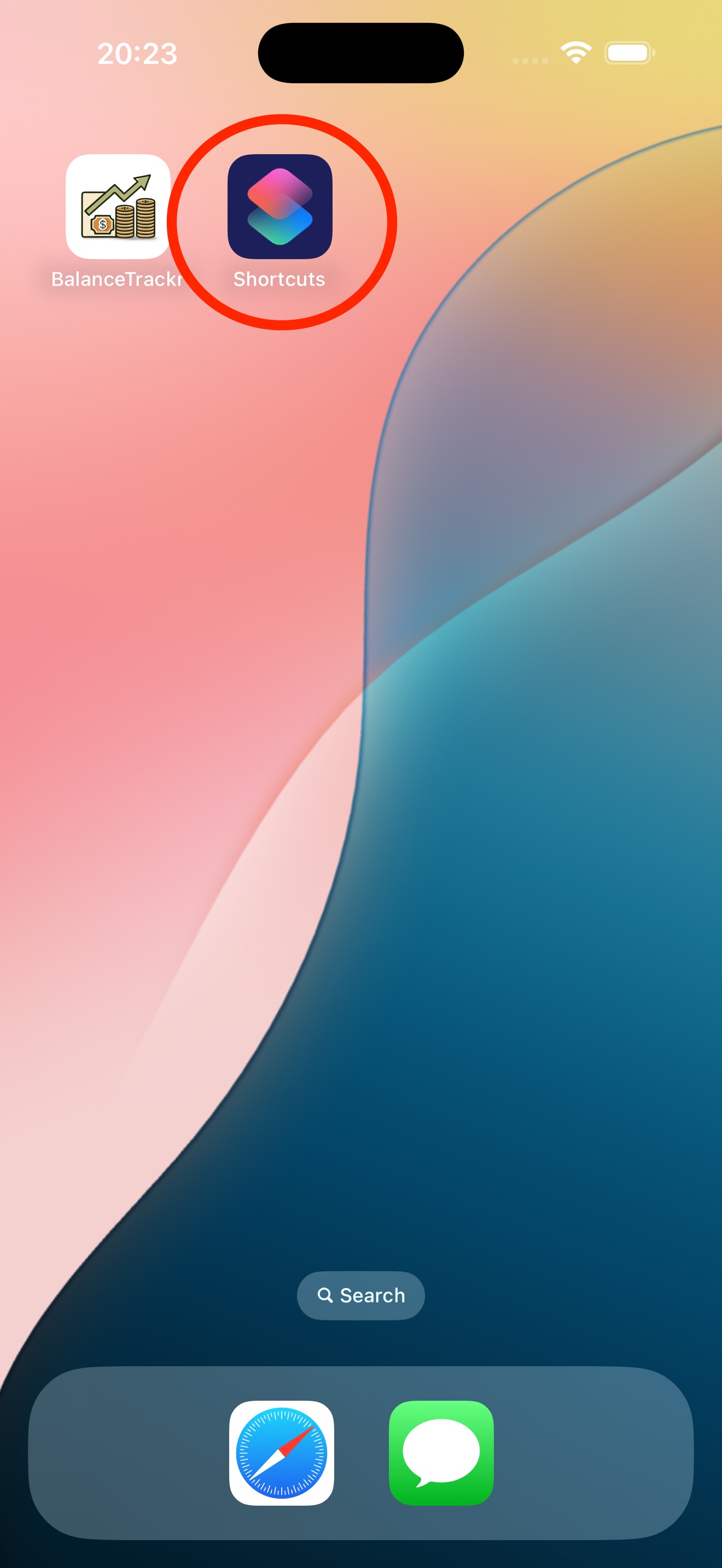
Käynnistä iPhone-sovelluksen sisäänrakennettu Shortcuts-sovellus.
Napauta alhaalla "Automaatio"
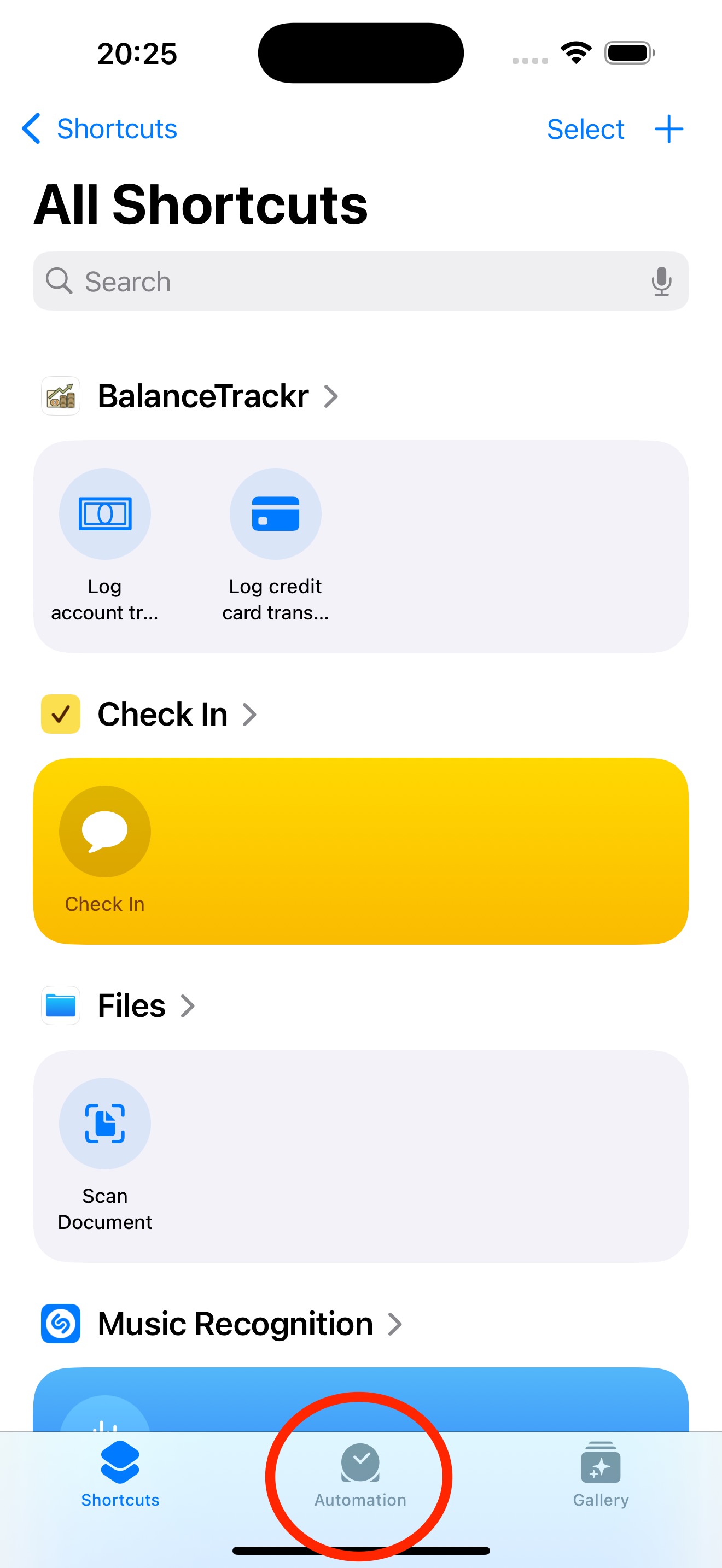
Vaihda Automaatio -välilehteen luodaksesi uuden oikotien.
Napauta "Uusi automaatio" tai plus-kuvaketta ja valitse "Tapahtuma"
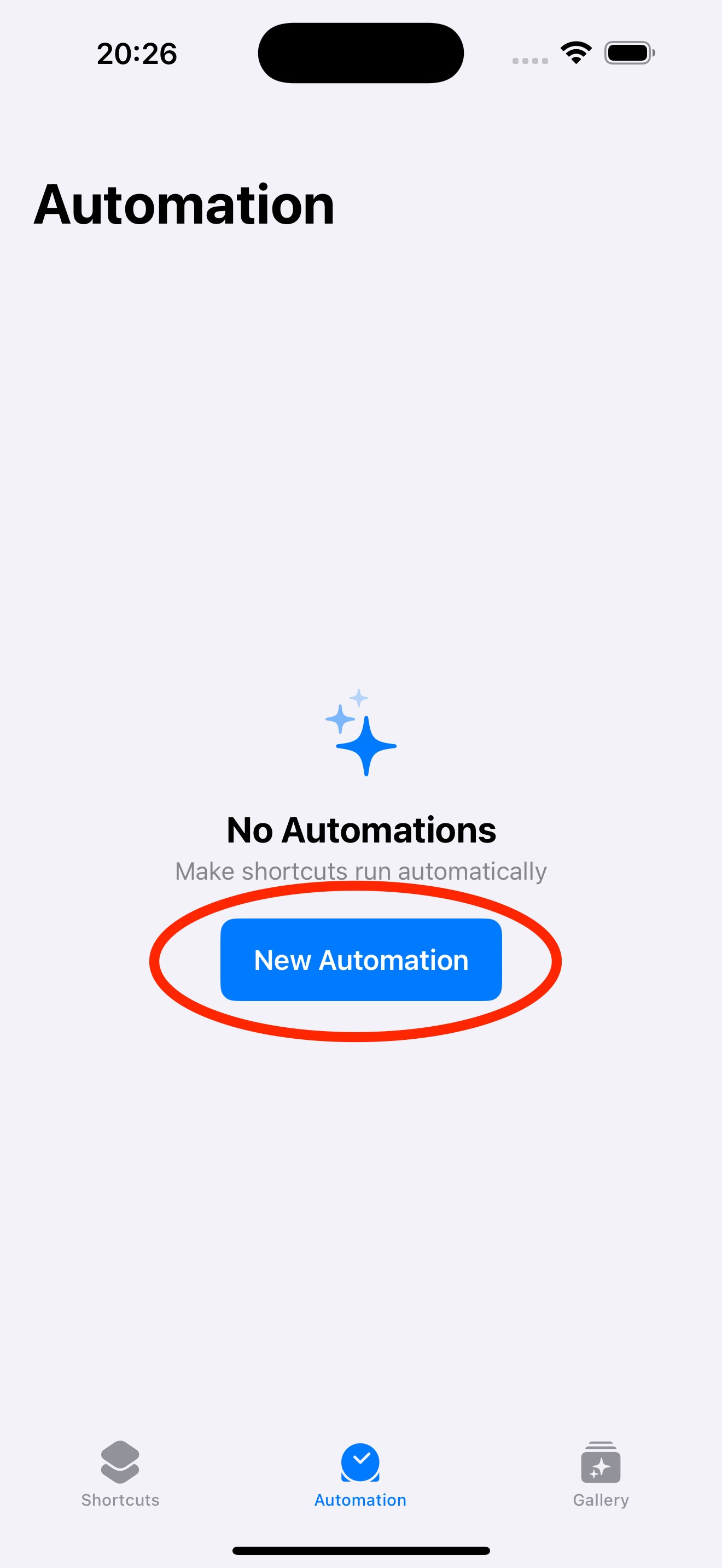
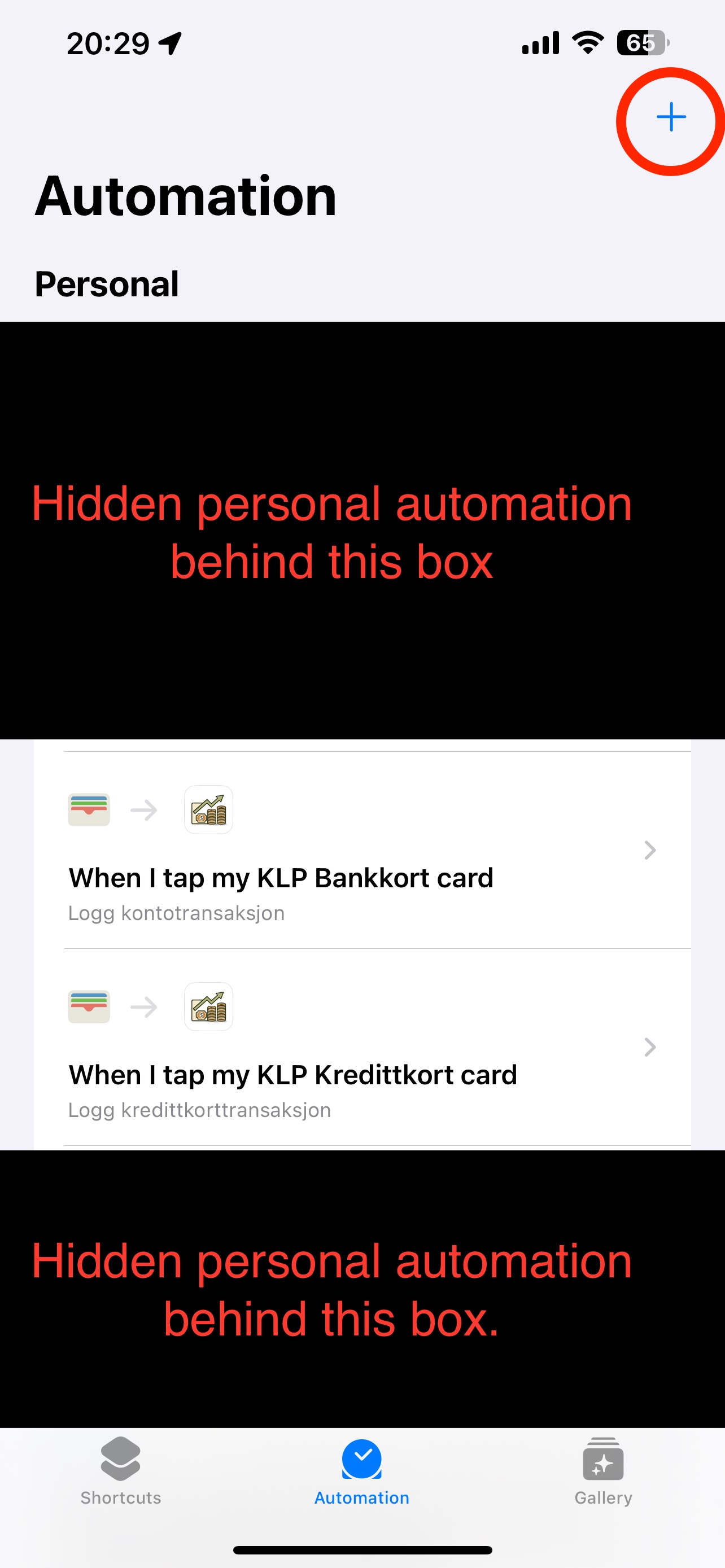
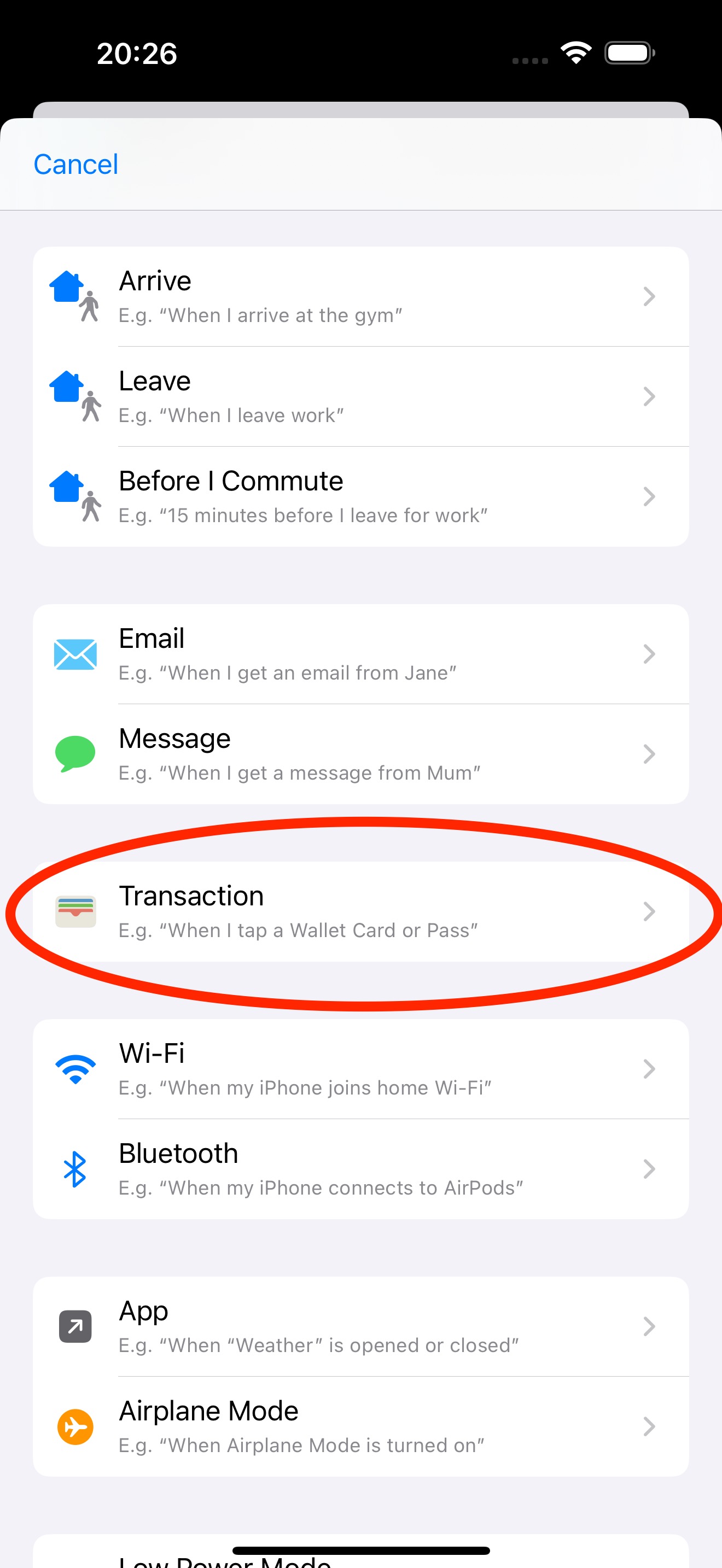
Napauta Uusi automaatio tai + -kuvaketta oikeassa yläkulmassa, valitse sitten Tapahtuma (Lompakko-symbolilla).
Jätä vain yksi kortti valittuna "Kun napautan" -kohdassa
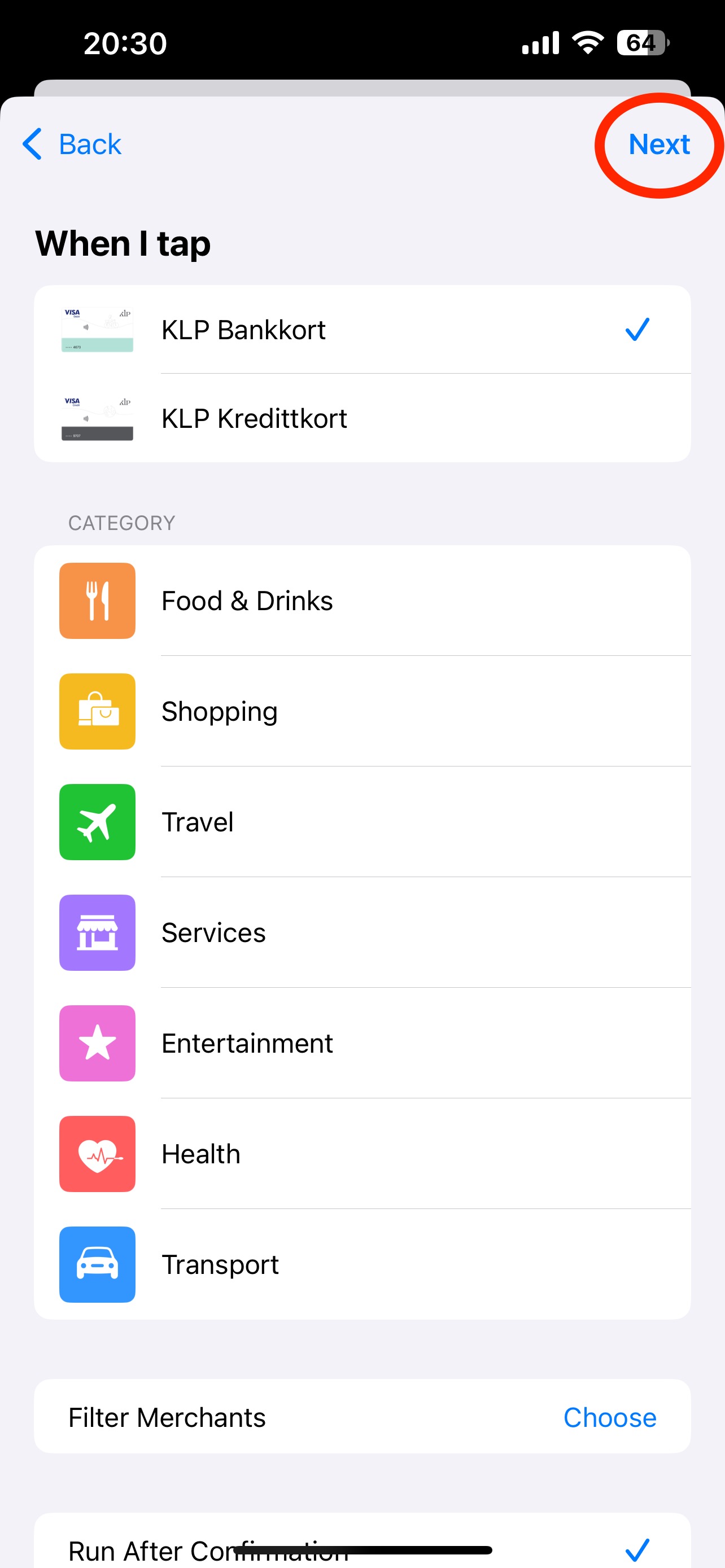
Poista valinta kaikilta korteilta paitsi siltä, jonka haluat käynnistävän oikotien "Kun napautan" -kohdasta.
Alhaalla voit valita, haluatko vahvistuksen automaation suorituksen aikana vai hiljaisen suorituksen.
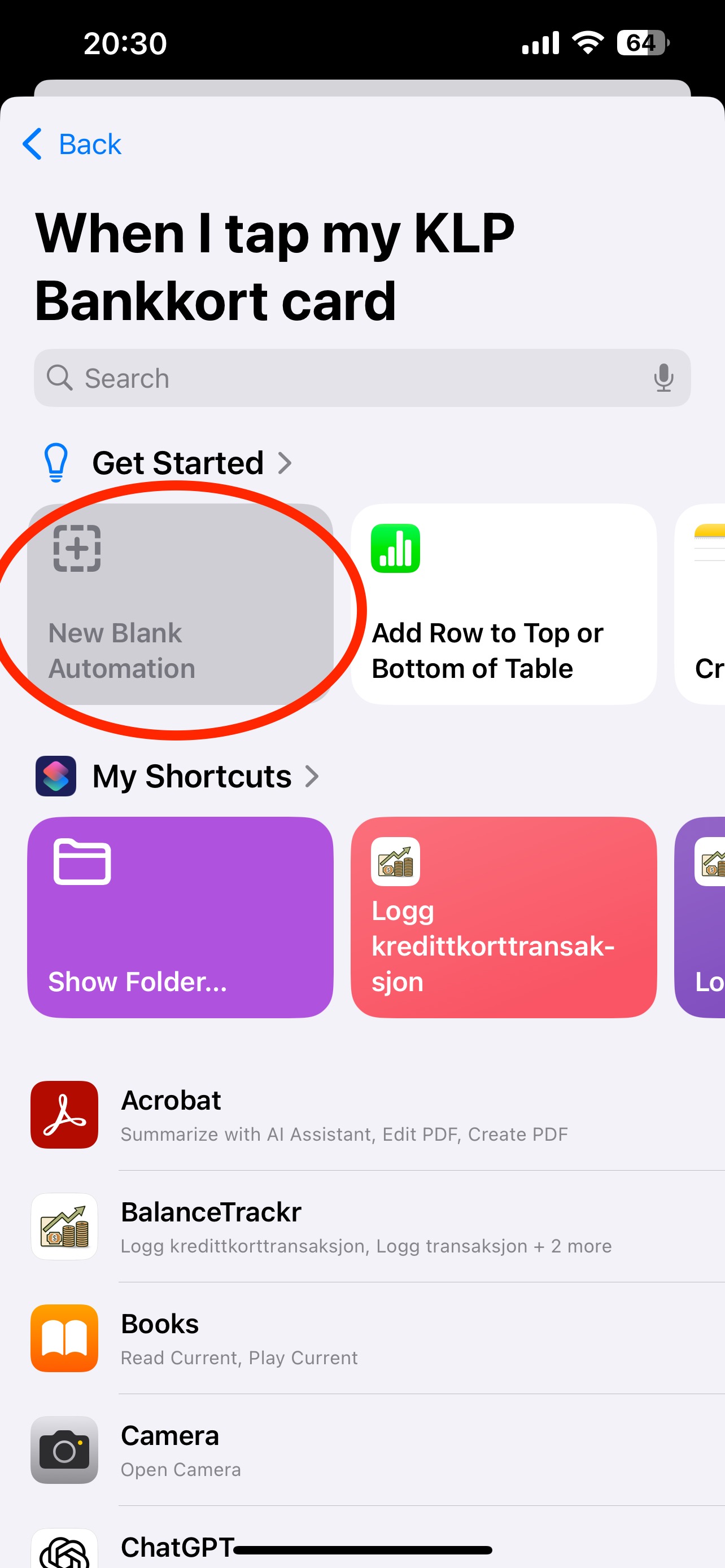
Napauta Uusi tyhjä automaatio aloittaaksesi asetuksen.
Automaatioasetus - Haku
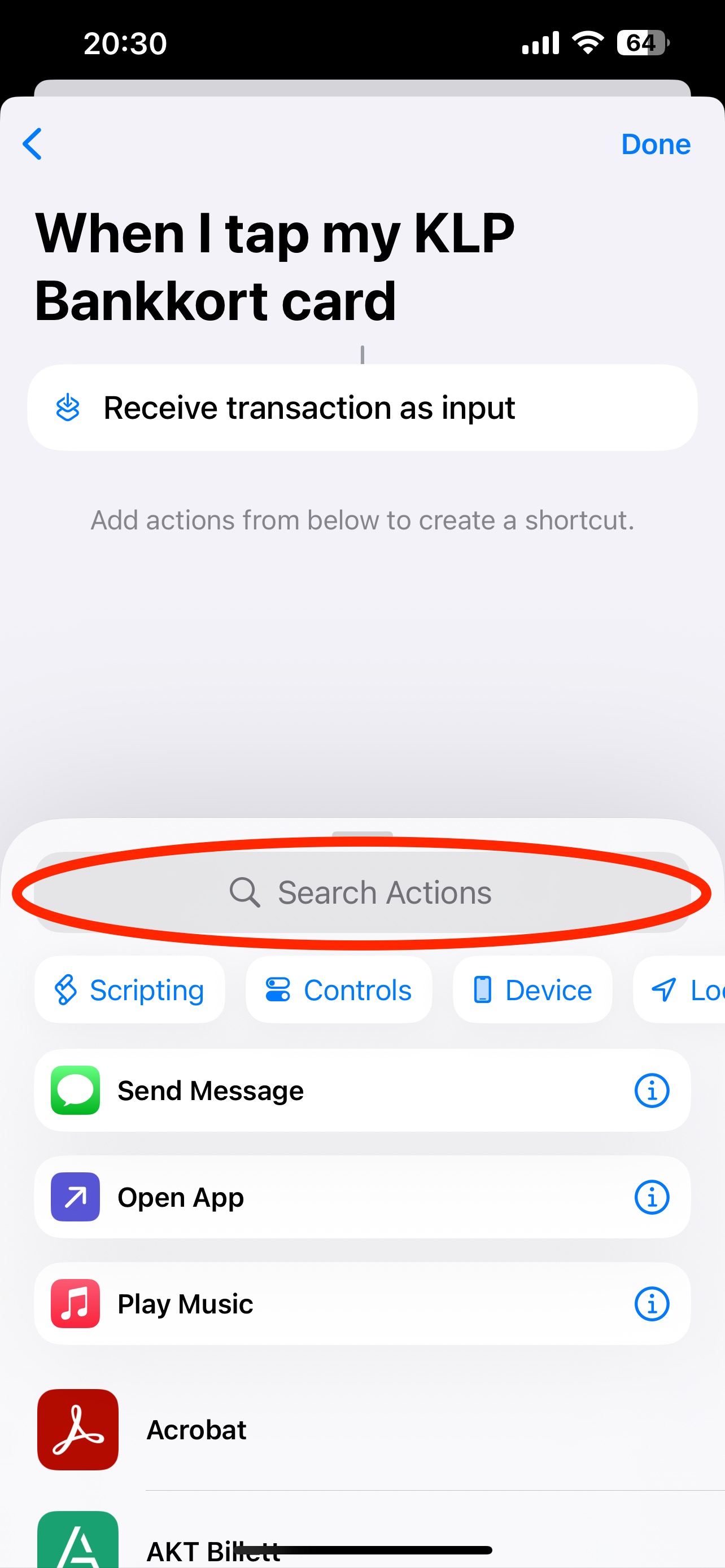
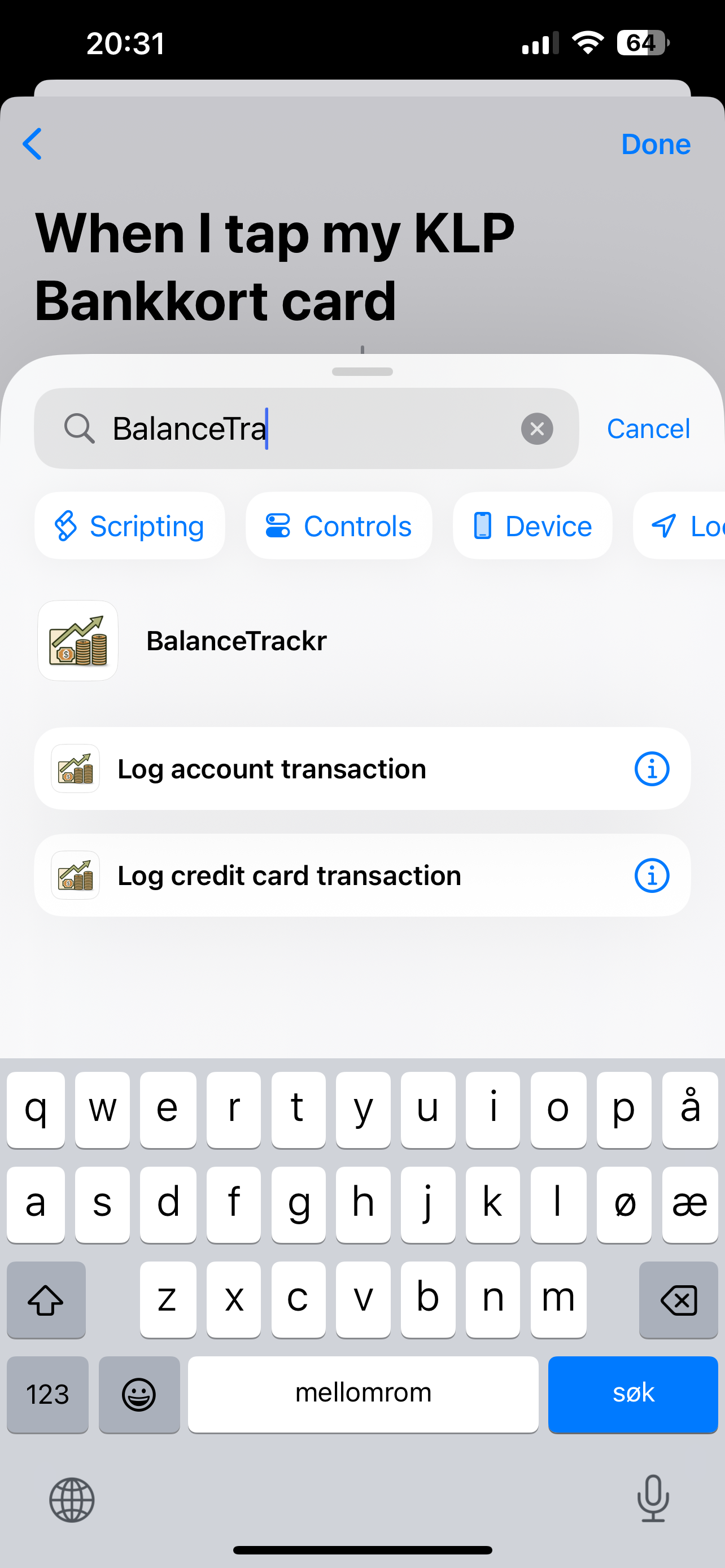
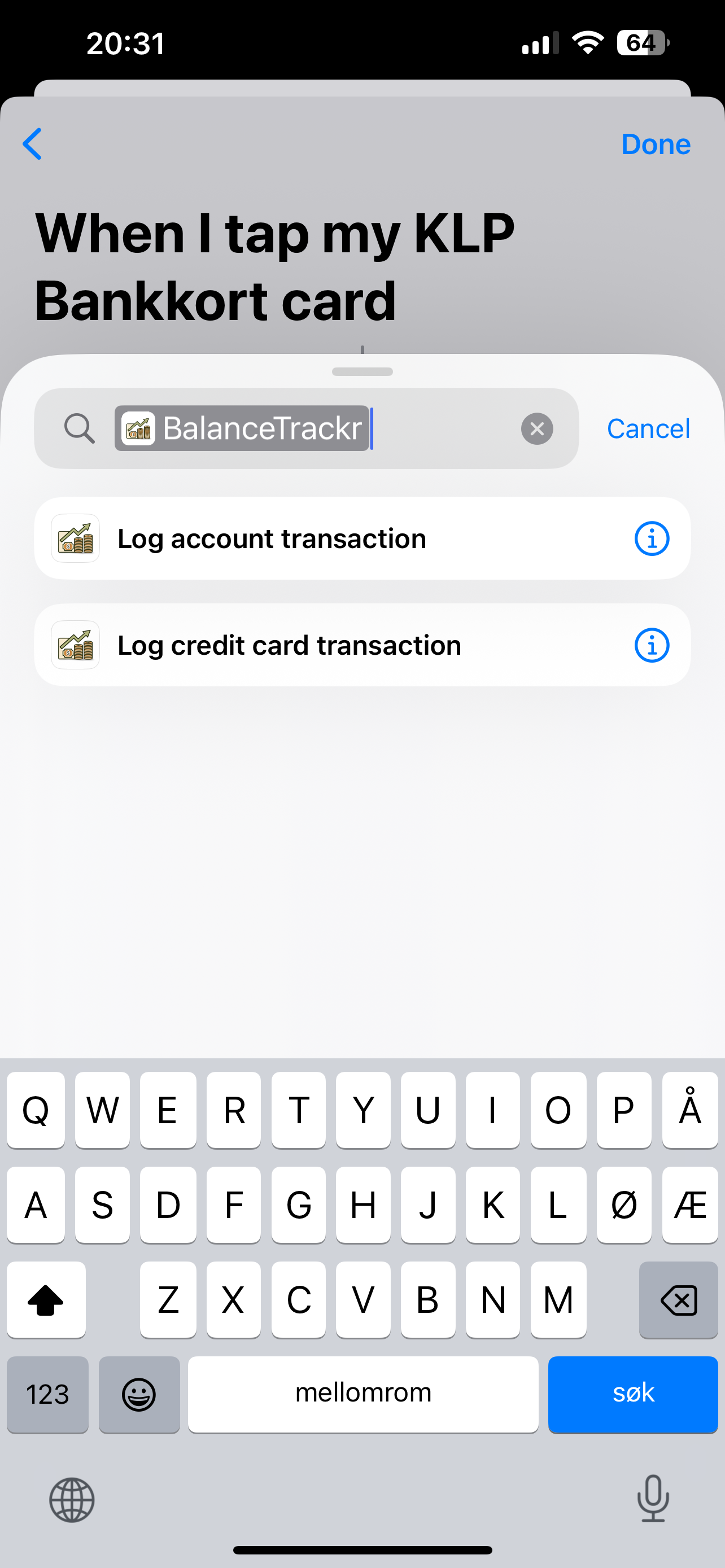
Etsi "BalanceTrackr" ja valitse, haluatko lisätä pankkitilitapahtuman (pankkikortti) vai luottokorttitapahtuman.
Automaatioasetus - Muuttujat
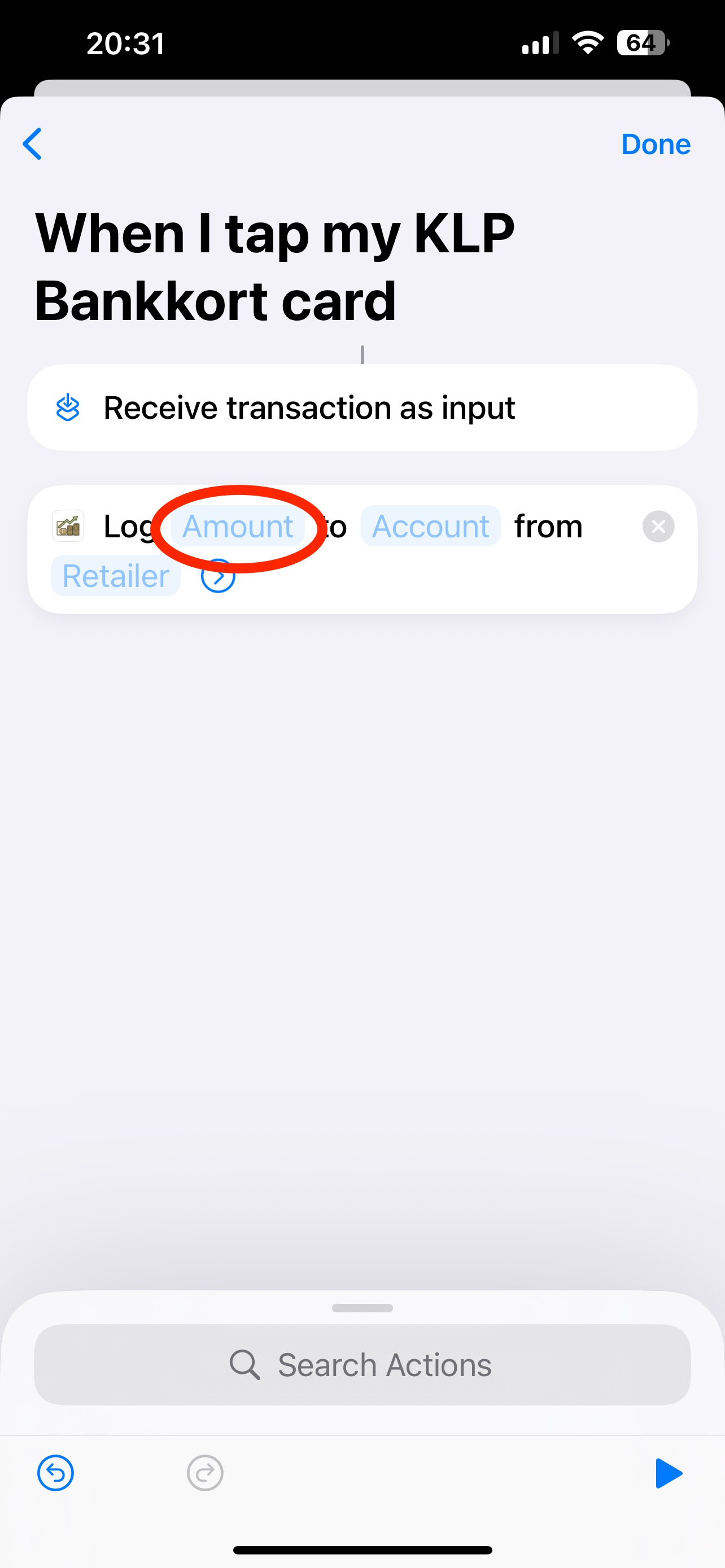
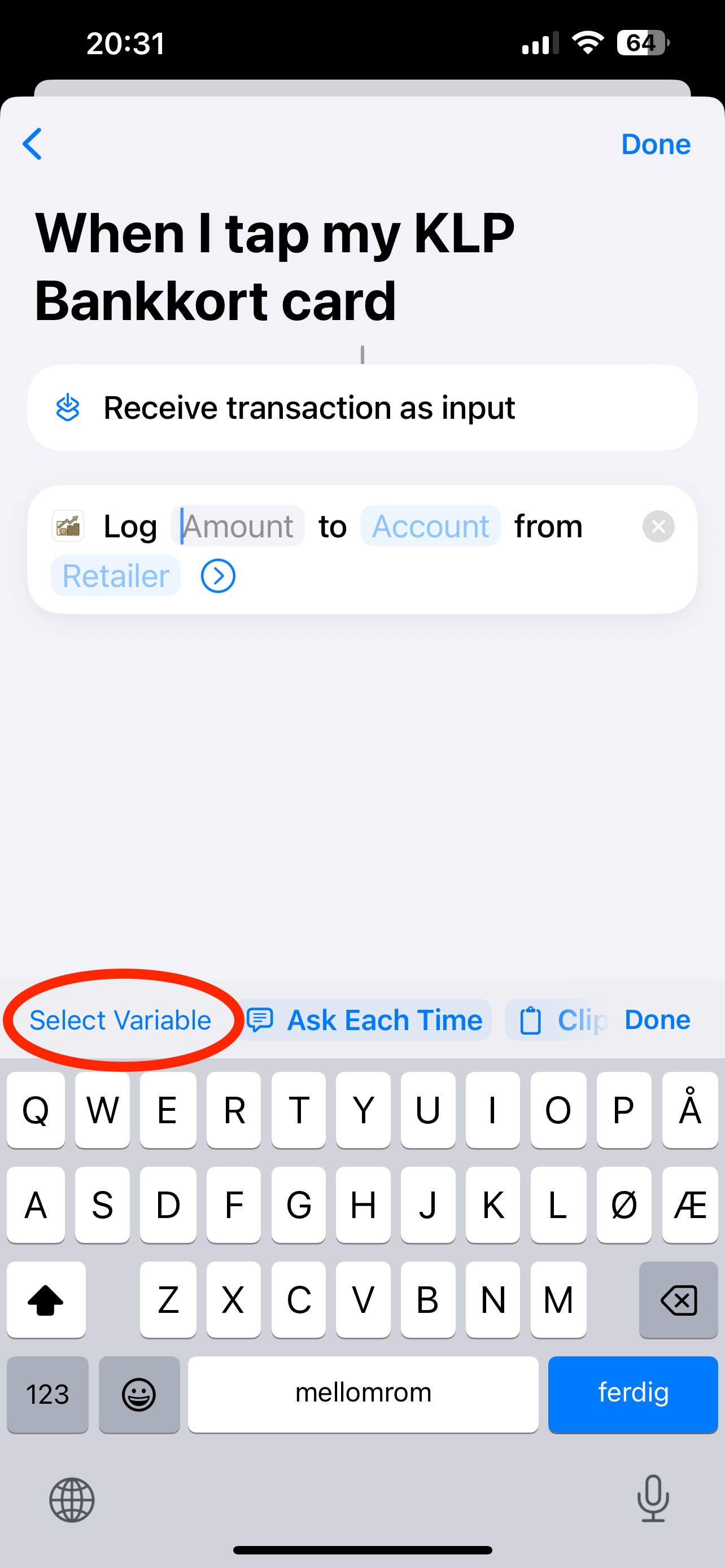
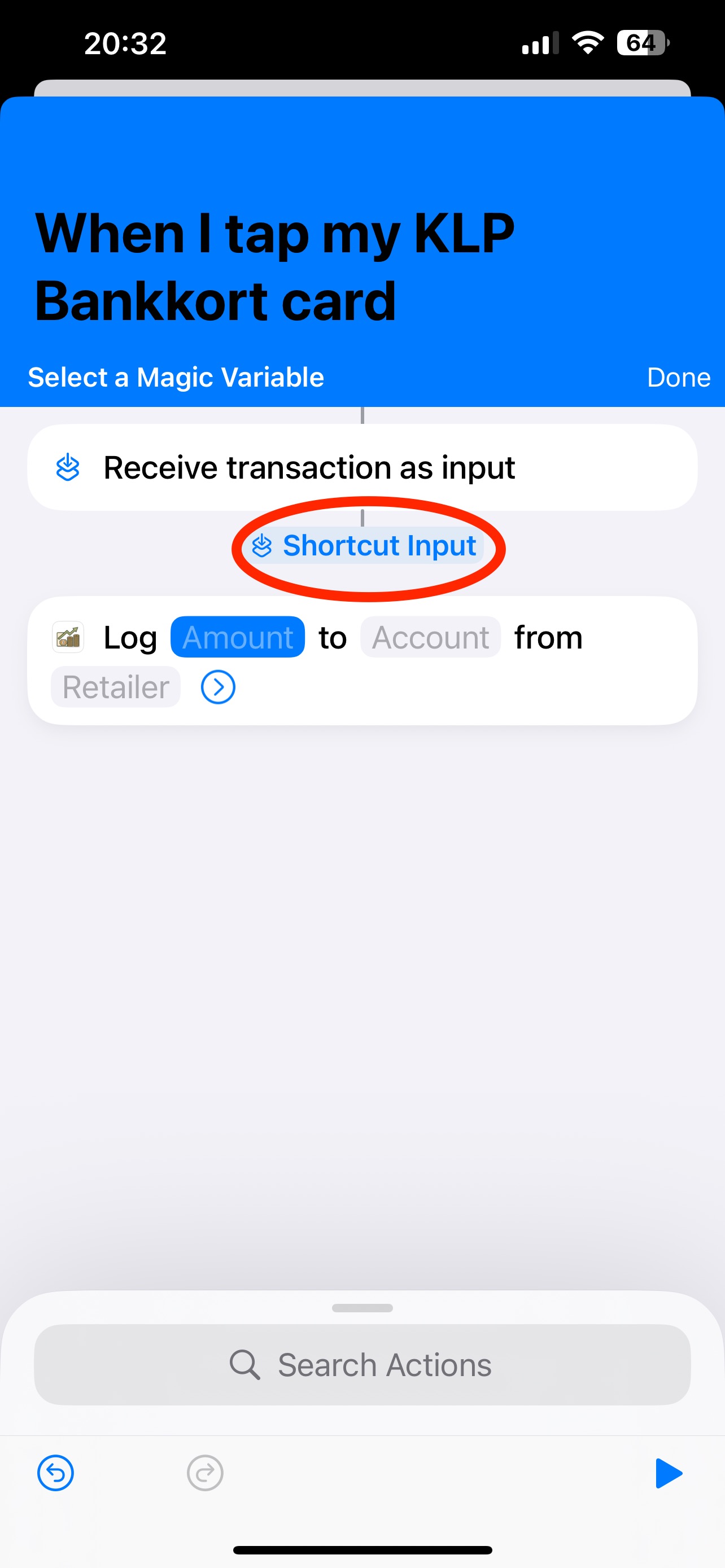
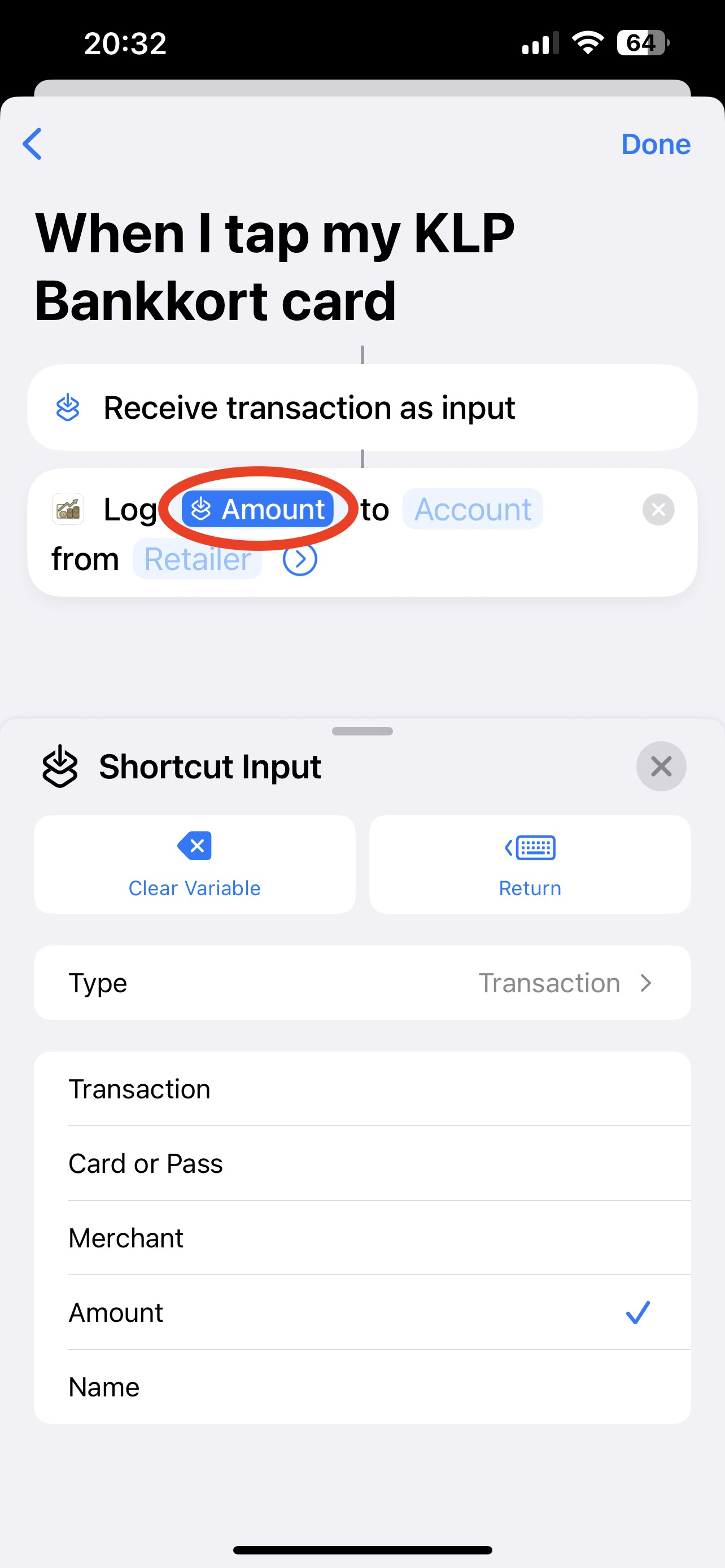
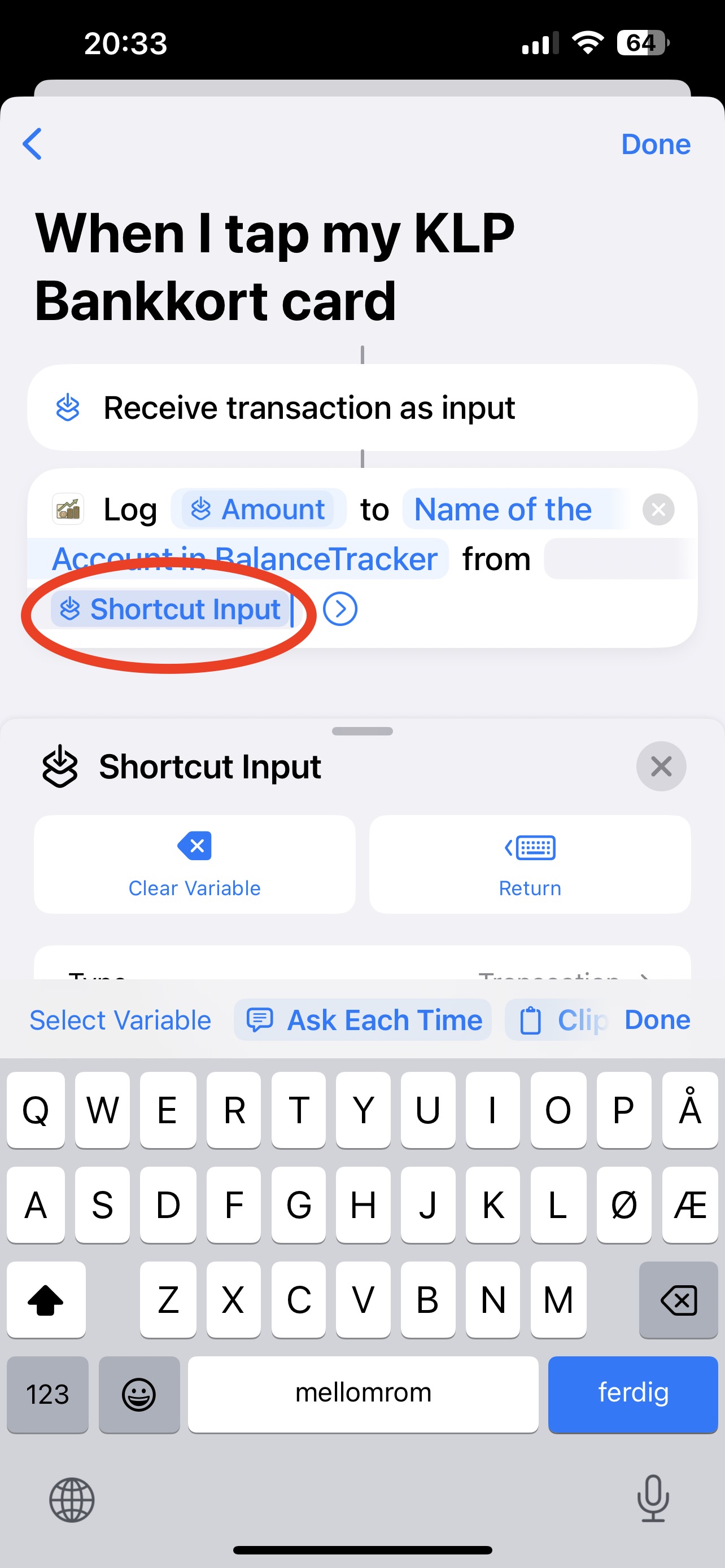
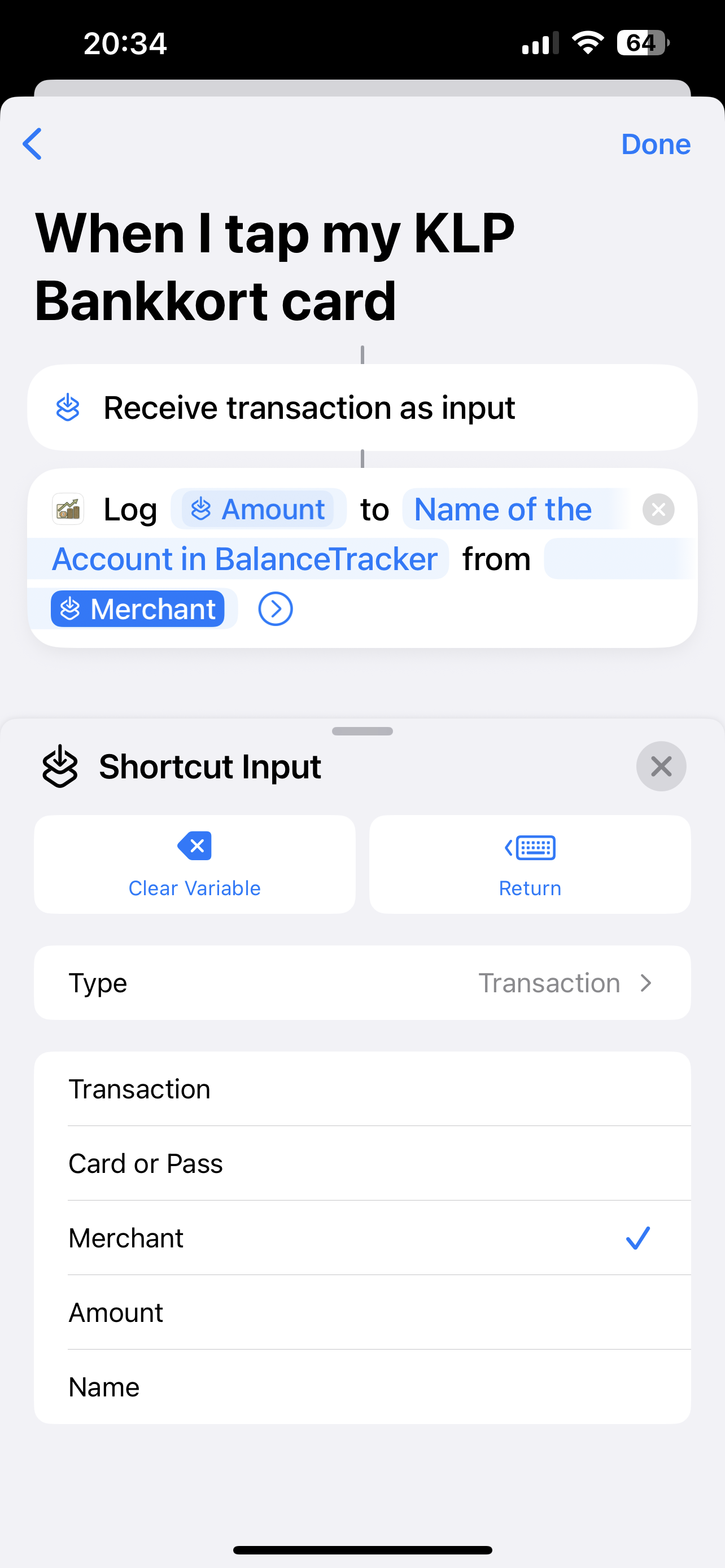
Käytä muuttujia "Shortcut Input" täyttääksesi Summa ja Kauppa.
Tilin tai Luottokortin nimen täytyy täsmätä täsmälleen BalanceTrackr-sovelluksessa käytettävään nimeen.
Löydät käytettävissä olevat muuttujat näppäimistön yläpuolelta sinisestä tekstirivistä:
Napauta "Shortcut Input" -muuttujaa, ja kun se on lisätty oikoteeseen, napauta sitä uudelleen valitaksesi halutun vaihtoehdon ponnahdusvalikosta.
Napauta "Valmis"
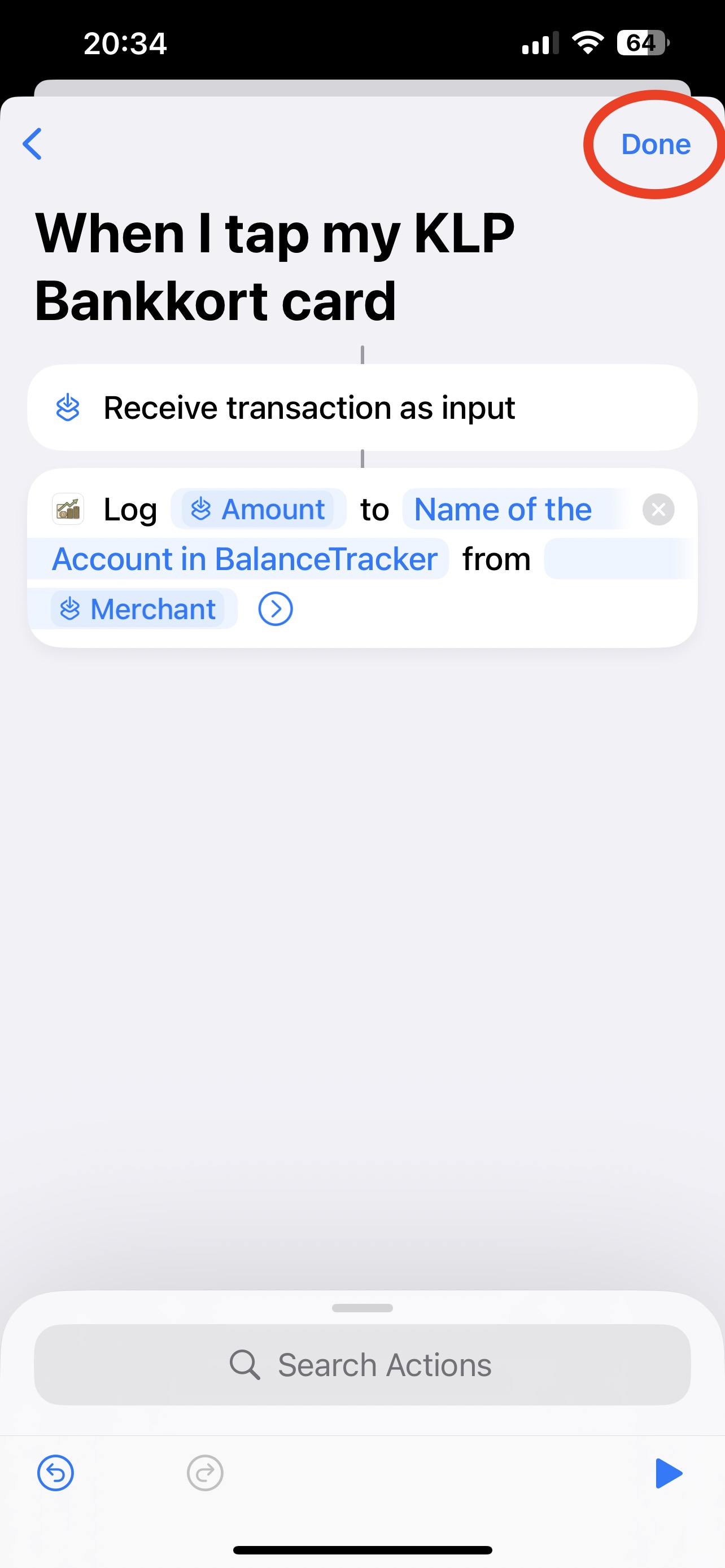
Tärkeää!
Älä napauta alhaalla olevaa "Play" -painiketta. Koska tapahtumaa ei ole vielä luotu, tämä aiheuttaa virheen ja joudut aloittamaan asetuksen alusta.
Varmista, että suoritat koko prosessin kerralla — se ei toimi oikein, jos pysähdyt kesken.
Paina "Valmis" tallentaaksesi automaation.
Tärkeää!
Jos tämä on ensimmäinen kerta, kun asetat automaation, ei välttämättä näy mitään, kun painat "Valmis".
Tämä johtuu siitä, että Shortcuts-sovelluksen ja BalanceTrackrin välinen yhteys ei ole vielä täysin alustettu laitteessasi.
Automaatio on kuitenkin tallennettu!
Paina vain takaisin-nuolta vasemmassa yläkulmassa, kunnes palaat ensimmäiselle asetusnäytölle, ja vedä sitten asetuskortti alas sulkeaksesi sen.
Näet nyt, että automaatio on tallennettu onnistuneesti.
Asetus valmis
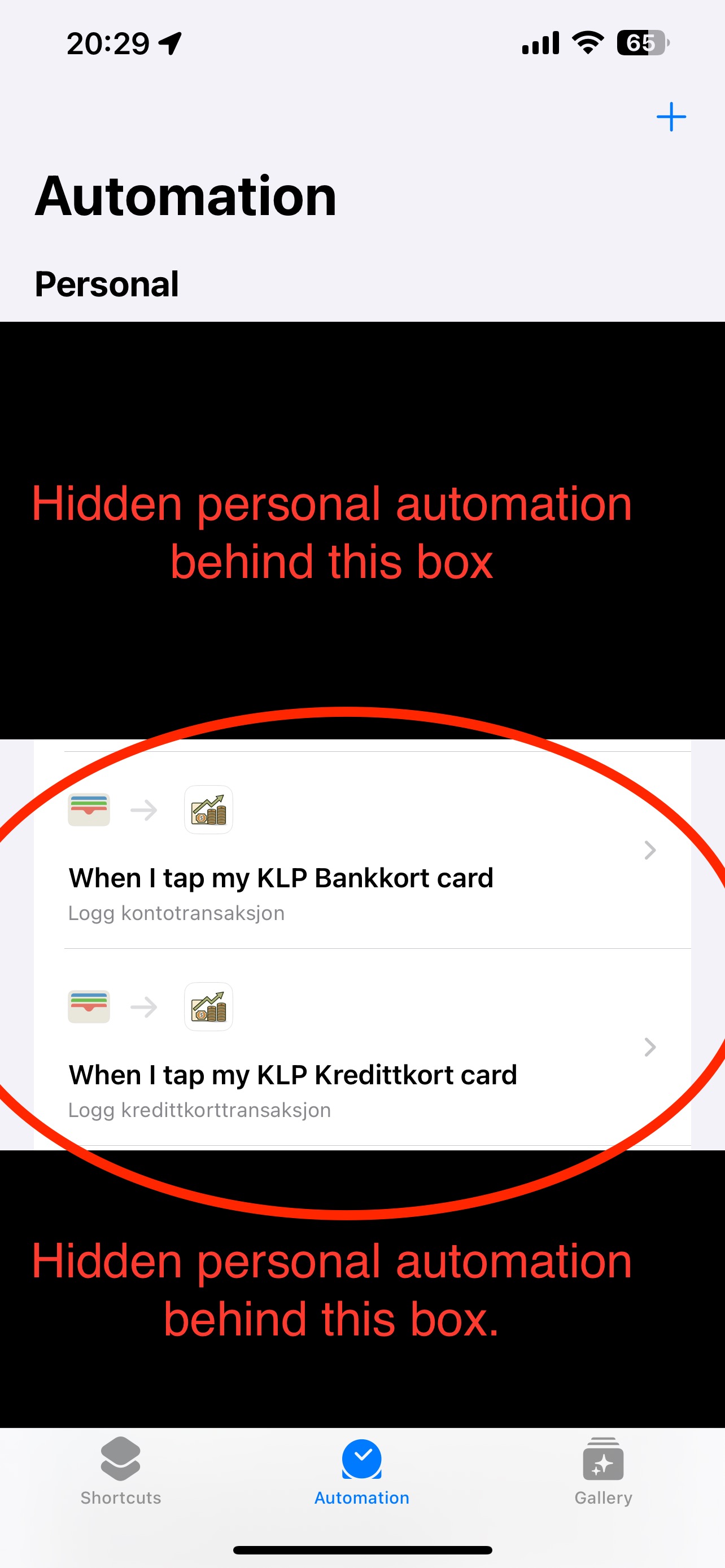
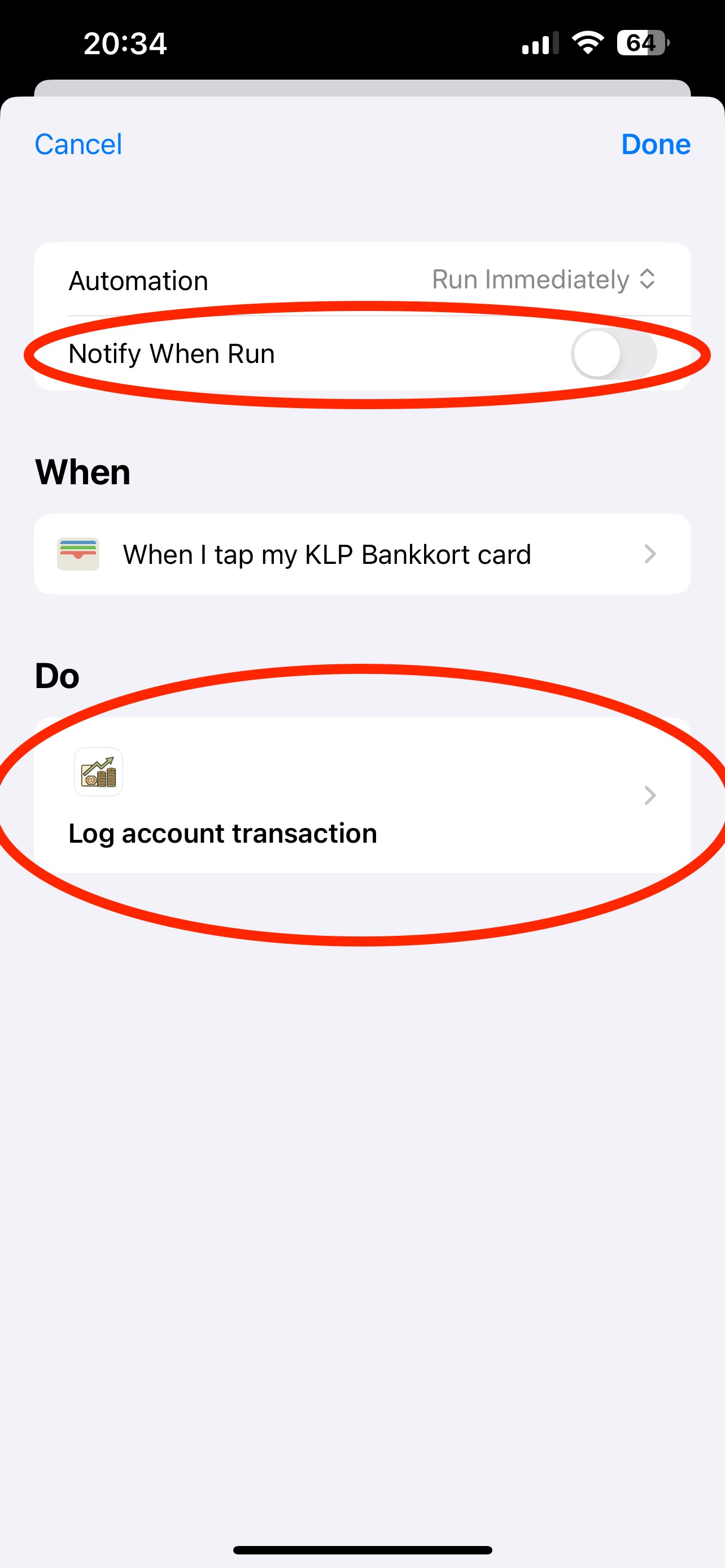
Olet valmis! Napauta juuri luotua automaatiota, jos haluat tehdä muutoksia.
Voit mukauttaa suorituksen aikana näkyvän ilmoituksen tai napauttaa "Tee" -kohdan alapuolella olevaa toimenpidettä muokataksesi automaatiovaiheita. Voit vapaasti lisätä muita toimenpiteitä, jotka haluat käynnistyvän kortin napauttamisen yhteydessä.