إعداد Apple Pay والاختصارات
اتبع هذه الخطوات لإعداد اختصار لتسجيل معاملات Apple Pay في BalanceTrackr:
افتح تطبيق الاختصارات
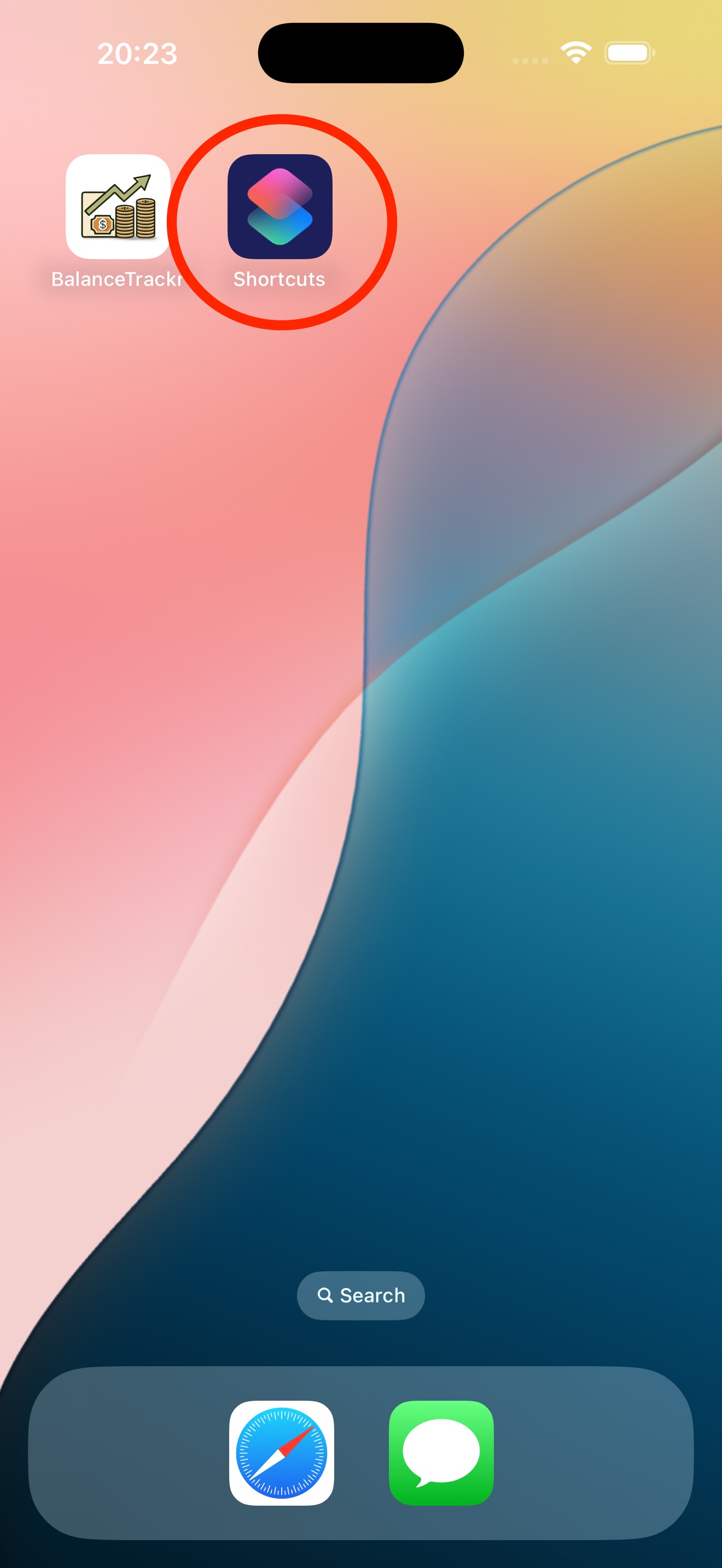
افتح تطبيق الاختصارات المدمج على iPhone.
اضغط على "Automation" في الأسفل
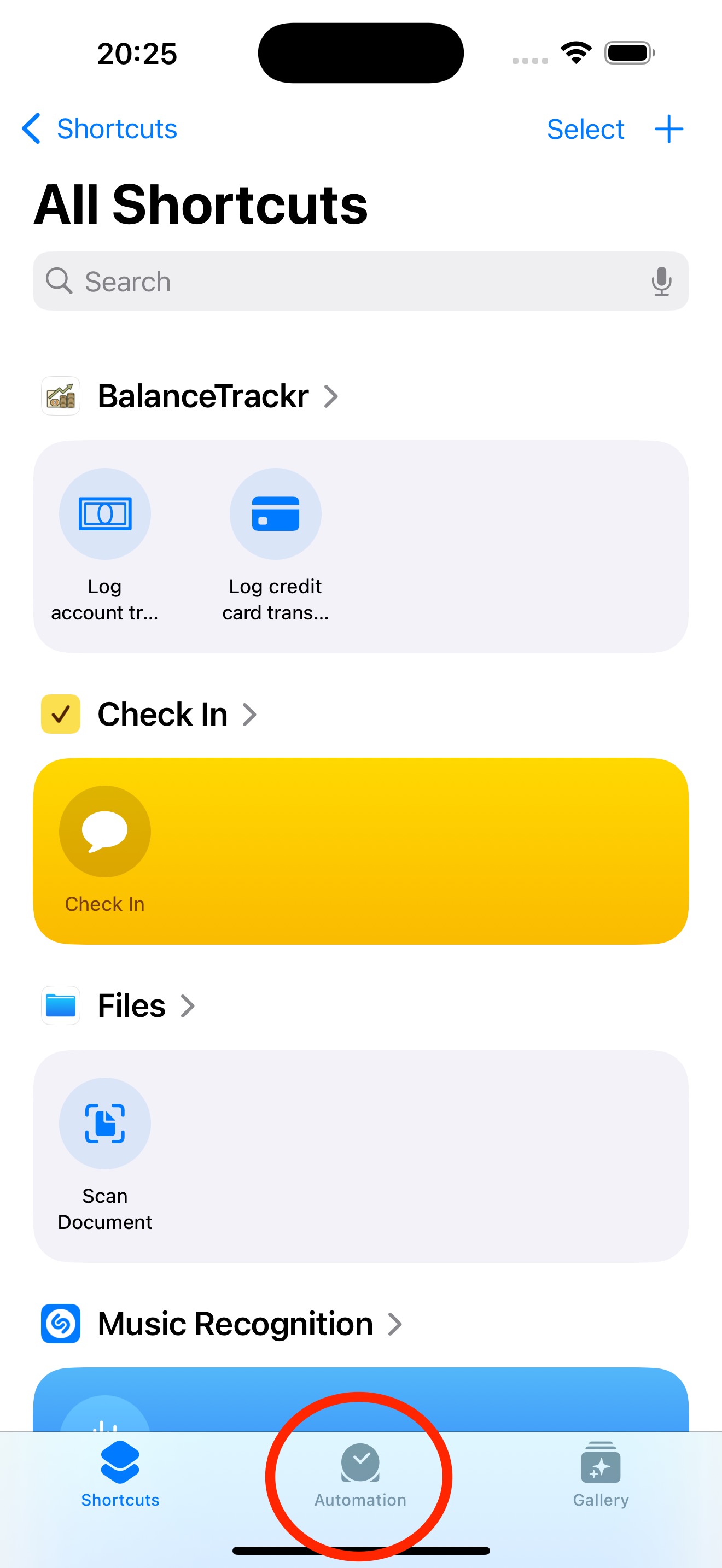
انتقل إلى علامة التبويب Automation لإنشاء اختصار جديد.
اضغط على "New Automation" أو أيقونة + واختر "Transaction"
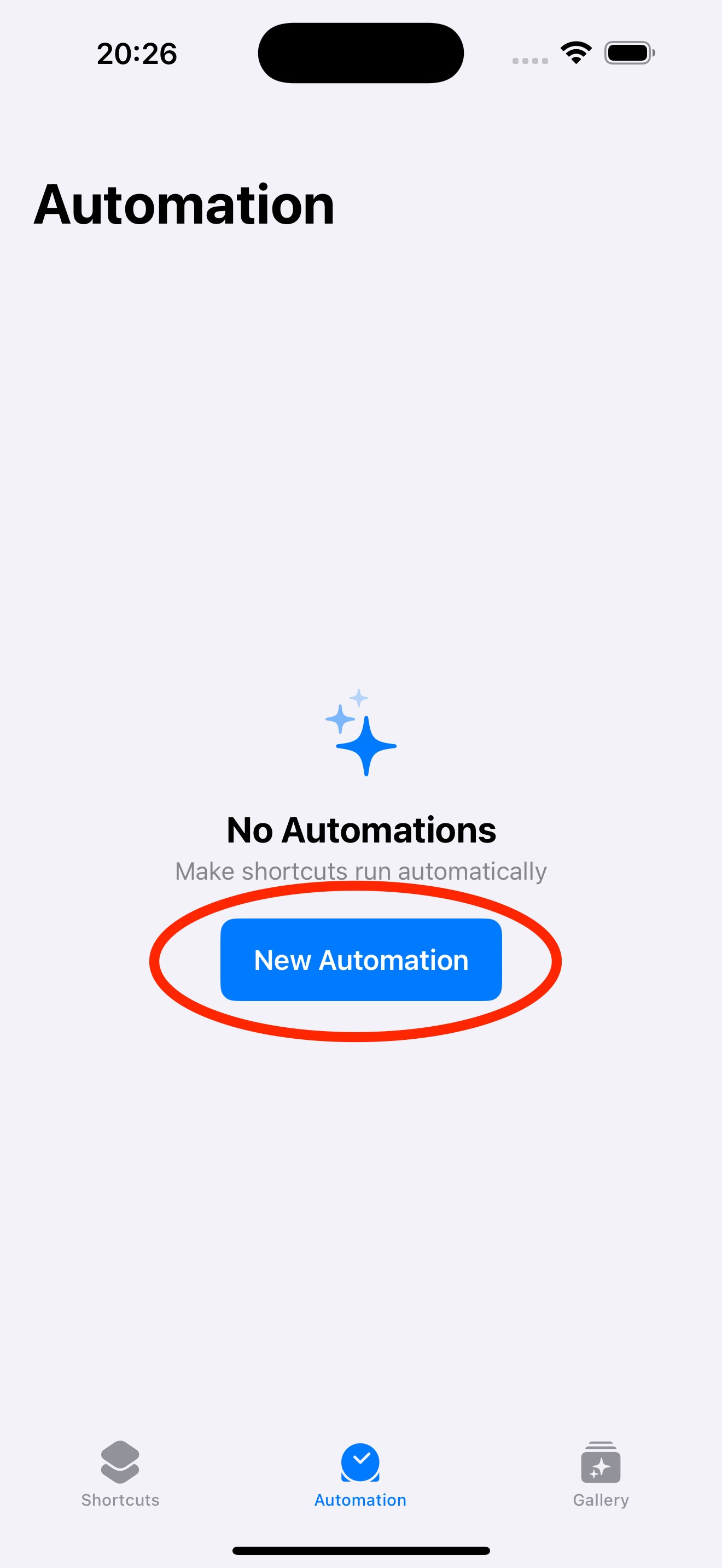
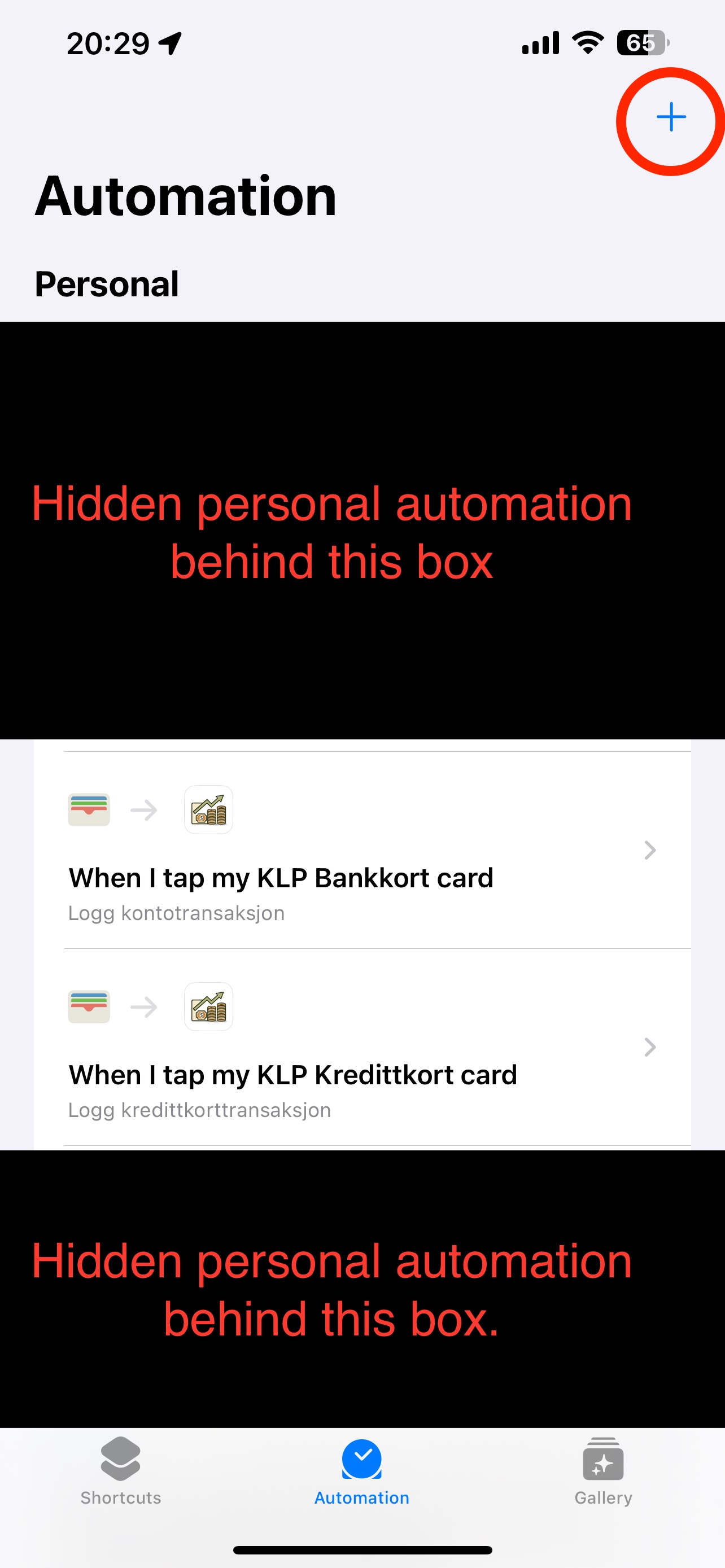
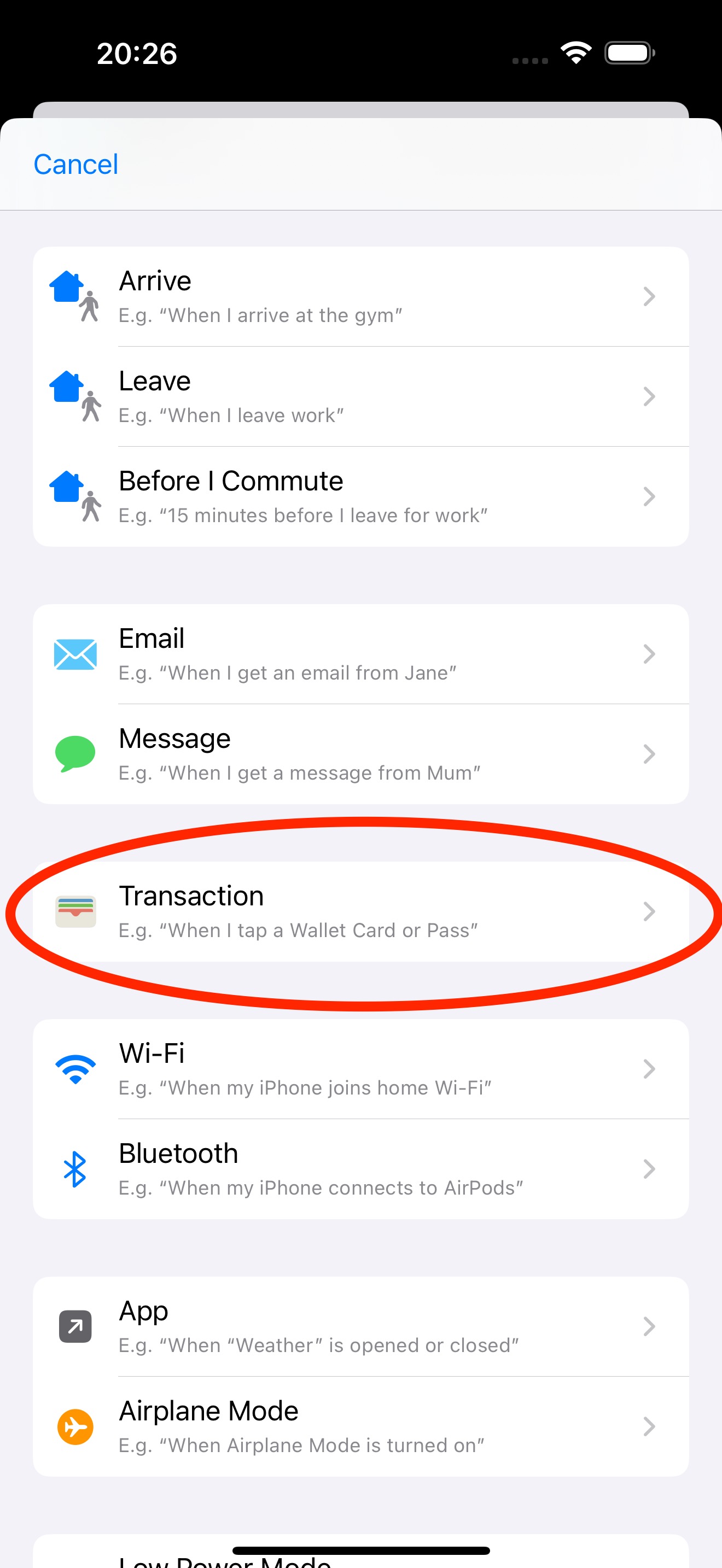
اضغط على New Automation أو أيقونة + في أعلى اليمين، ثم اختر Transaction (برمز المحفظة).
اترك بطاقة واحدة فقط تحت "When I tap"
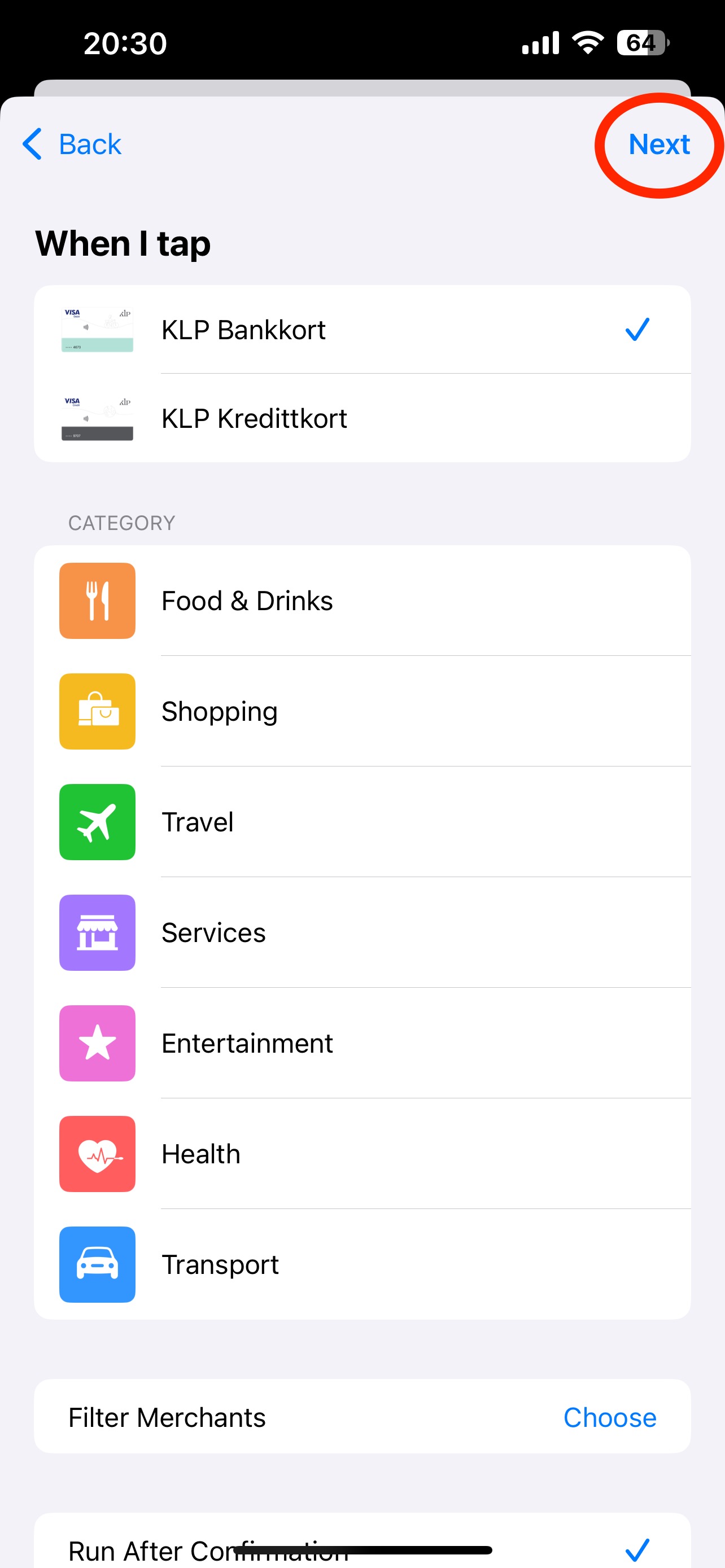
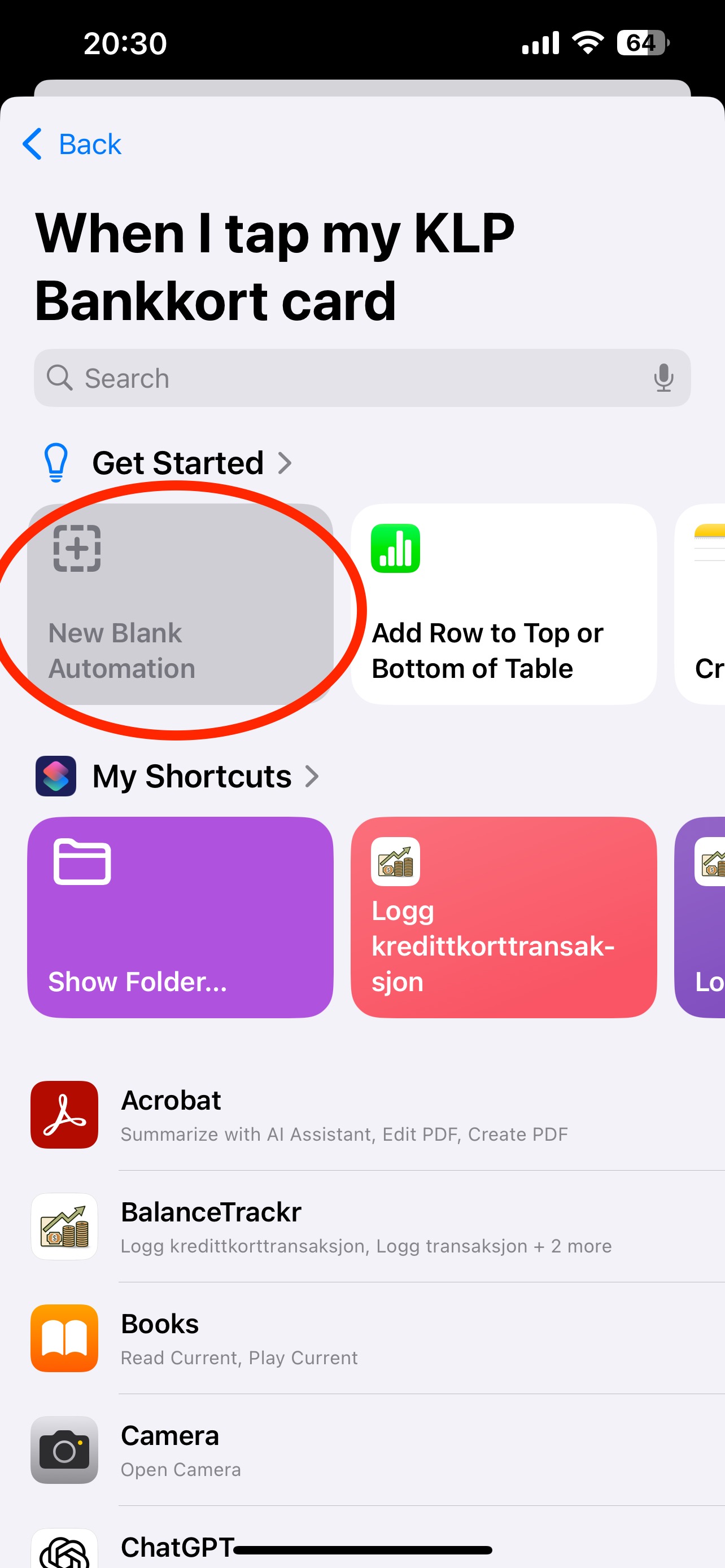
ألغِ تحديد جميع البطاقات باستثناء التي تريد تشغيل الاختصار منها تحت "When I tap".
في الأسفل، يمكنك اختيار ما إذا كنت تريد تأكيدًا عند تشغيل الأتمتة أو تشغيلها صامتًا.
اضغط New Blank Automation لبدء الإعداد.
إعداد الأتمتة - البحث
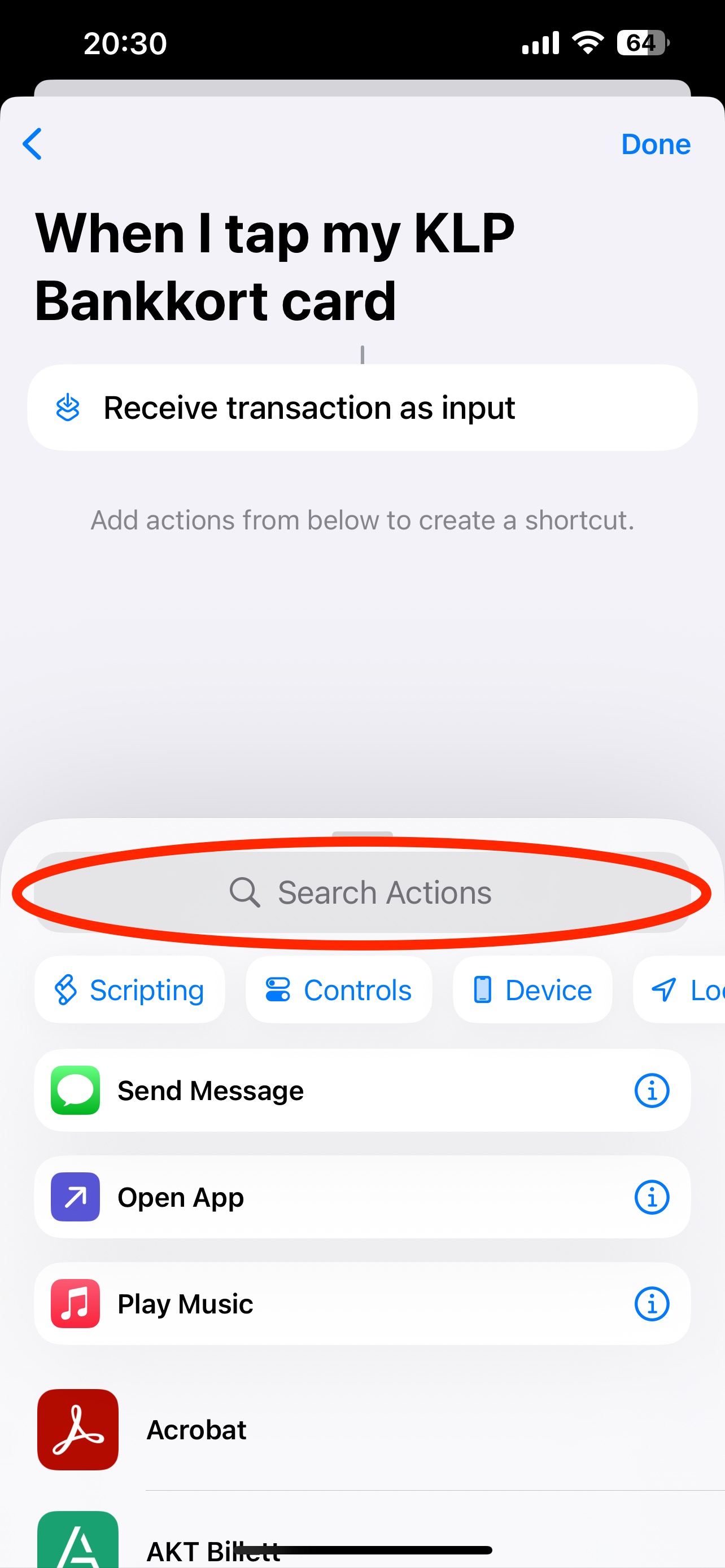
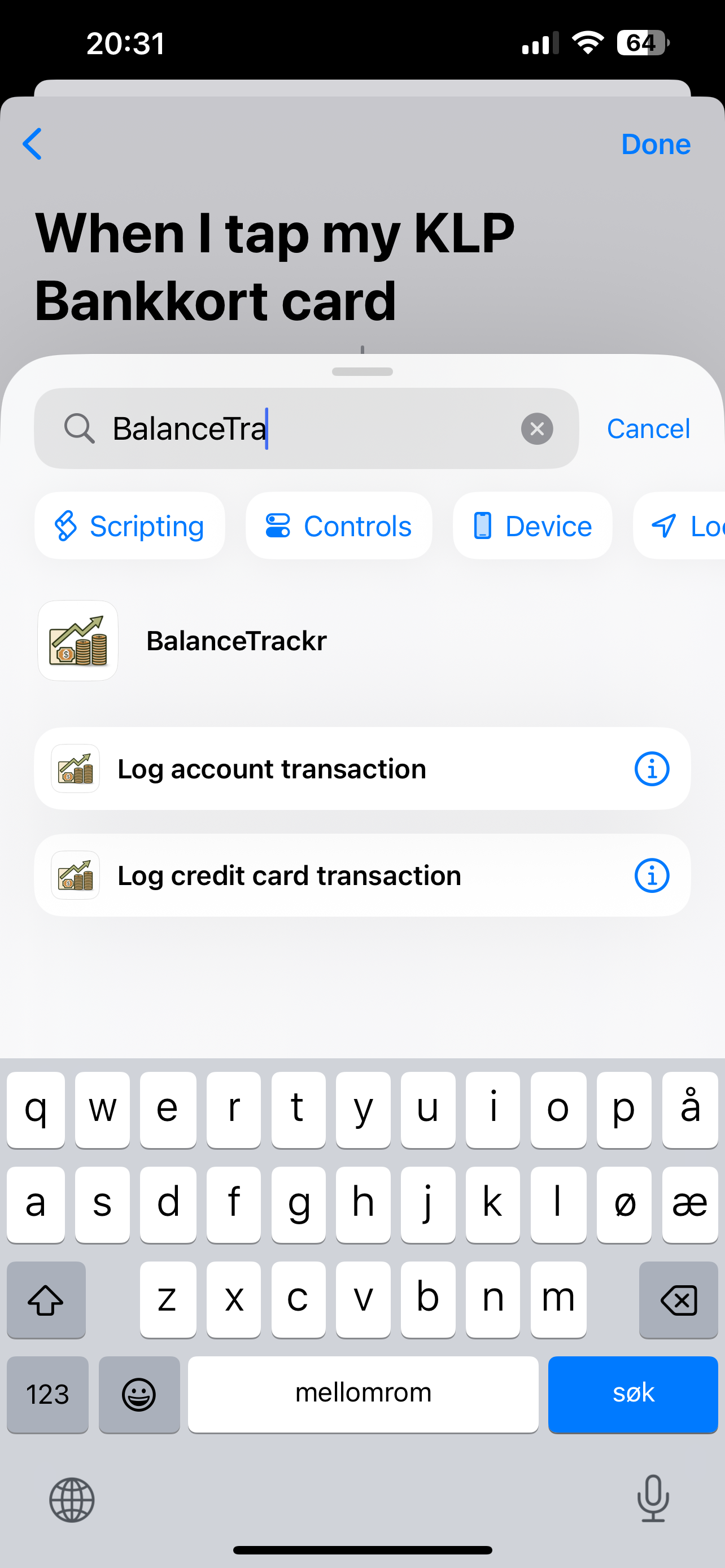
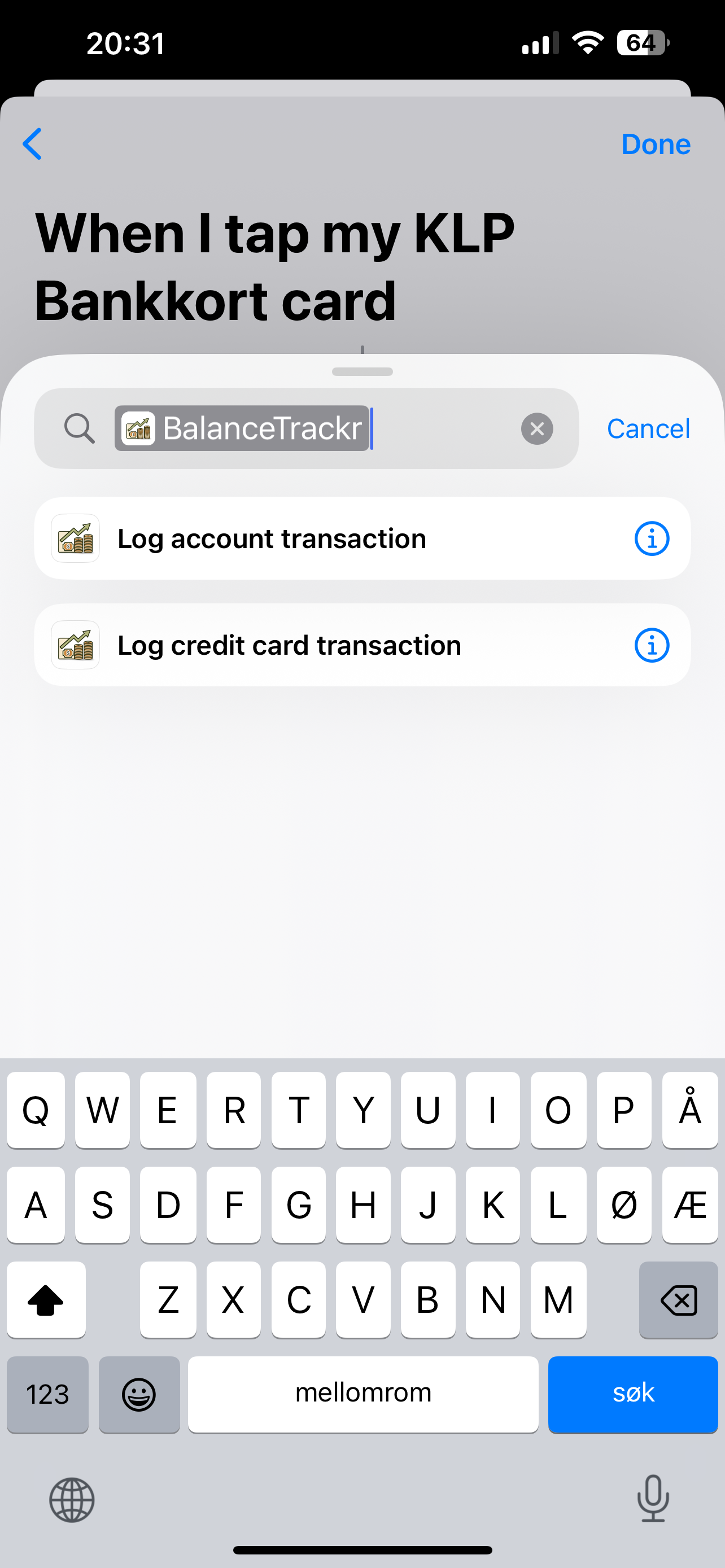
ابحث عن "BalanceTrackr" واختر ما إذا كنت تريد إضافة معاملة حساب بنكي (بطاقة خصم) أو معاملة بطاقة ائتمان.
إعداد الأتمتة - المتغيرات
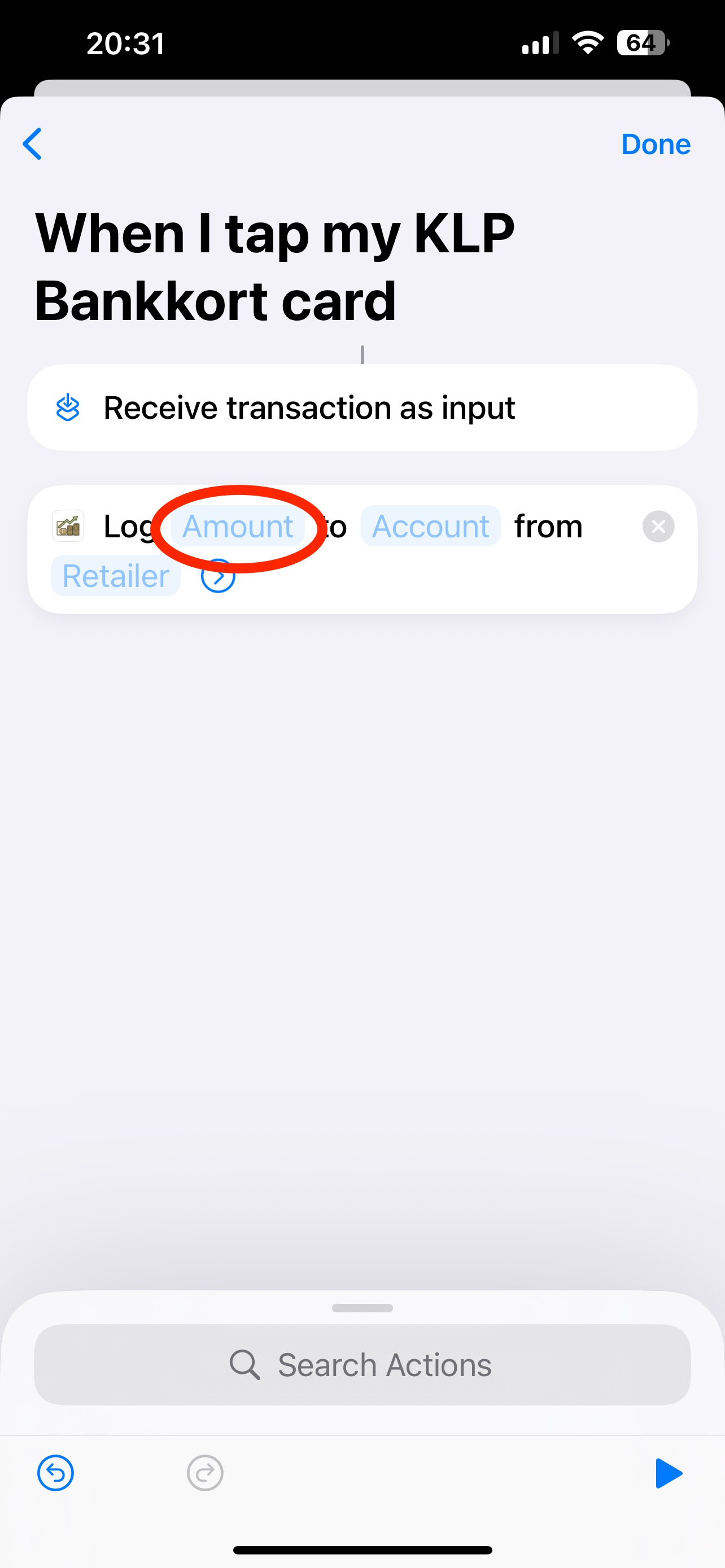
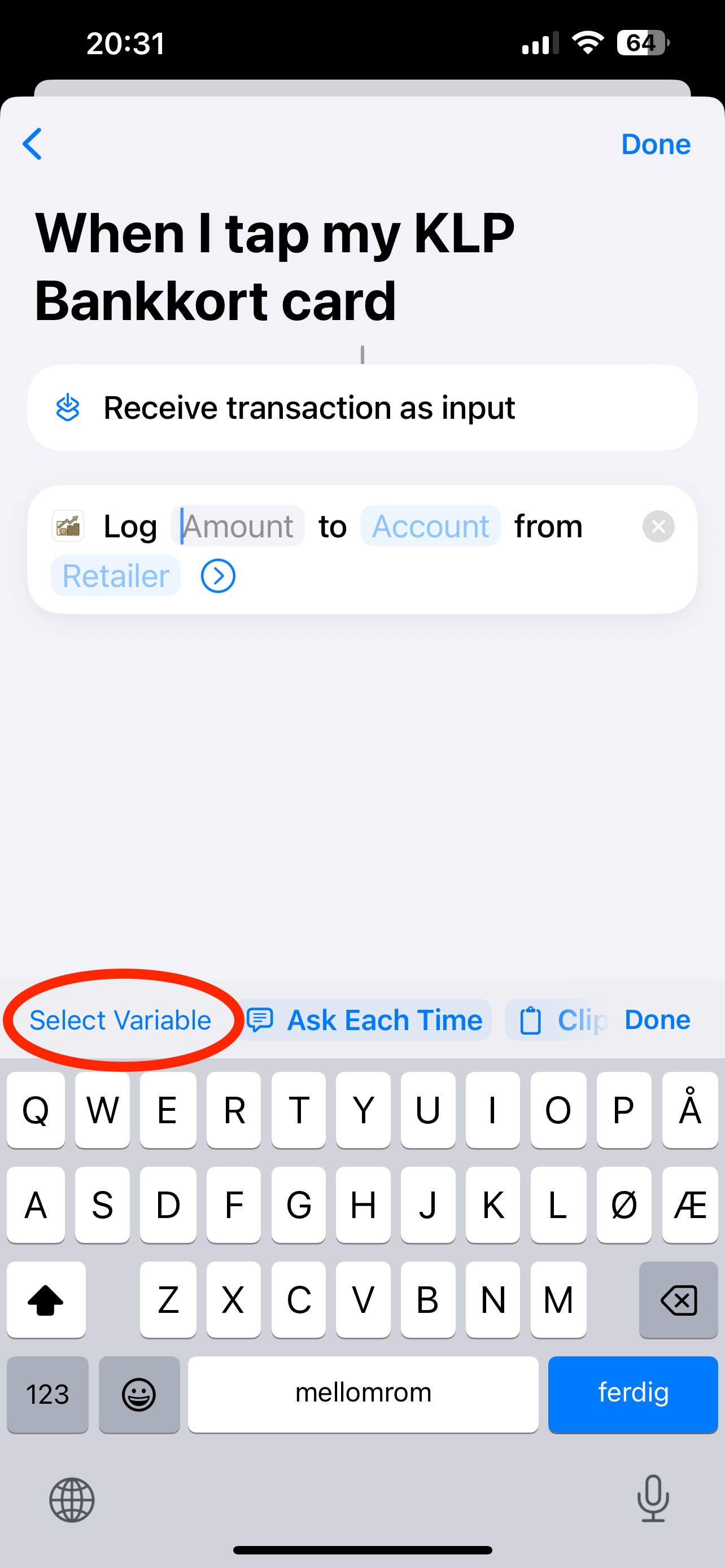
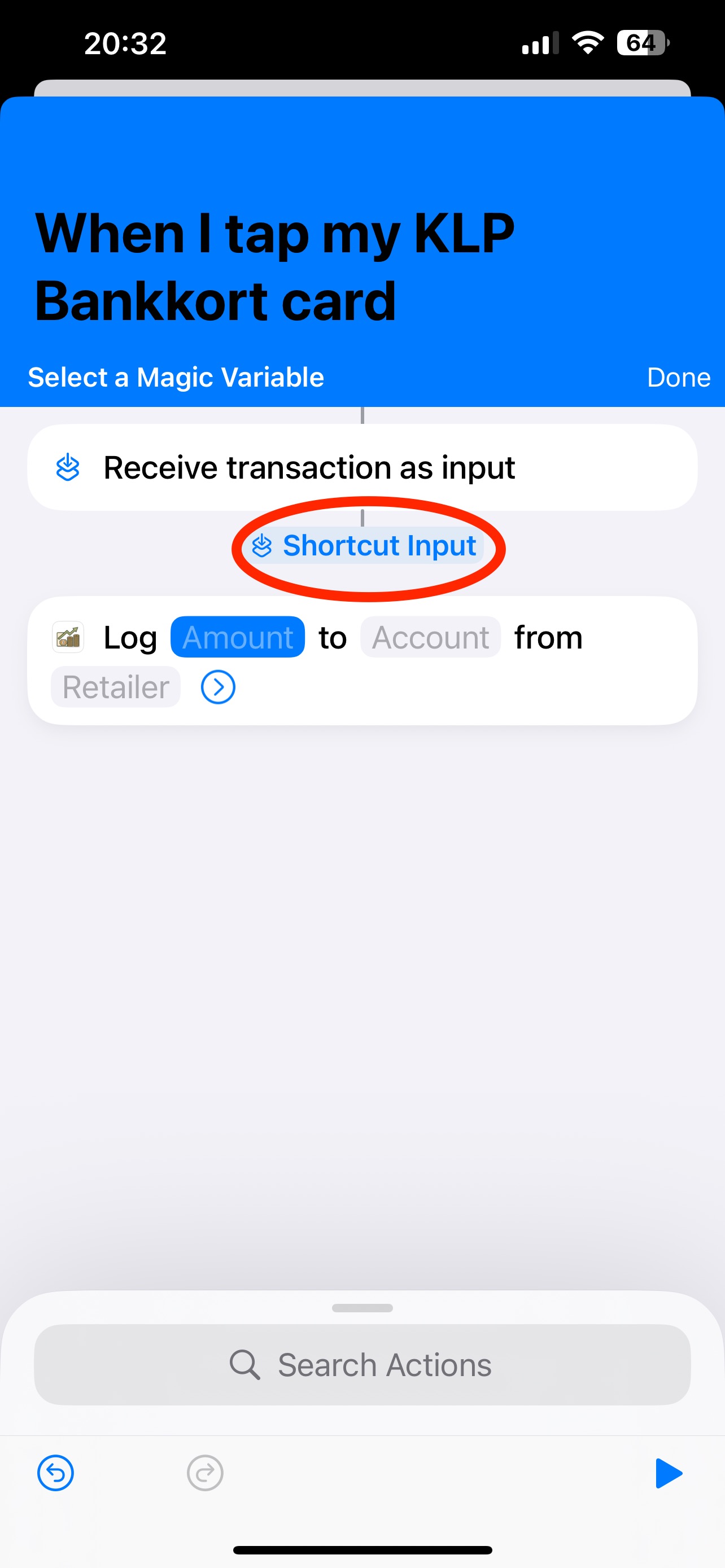
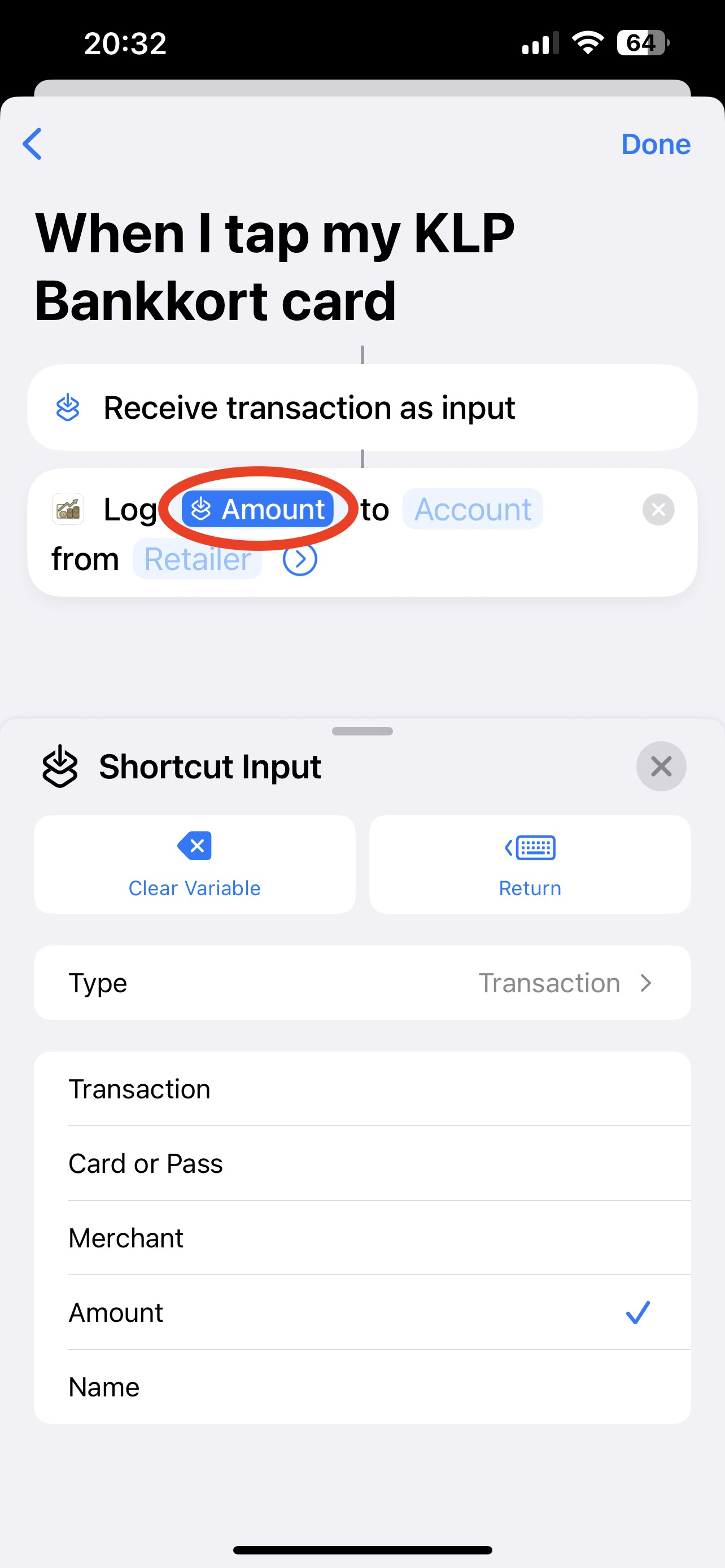
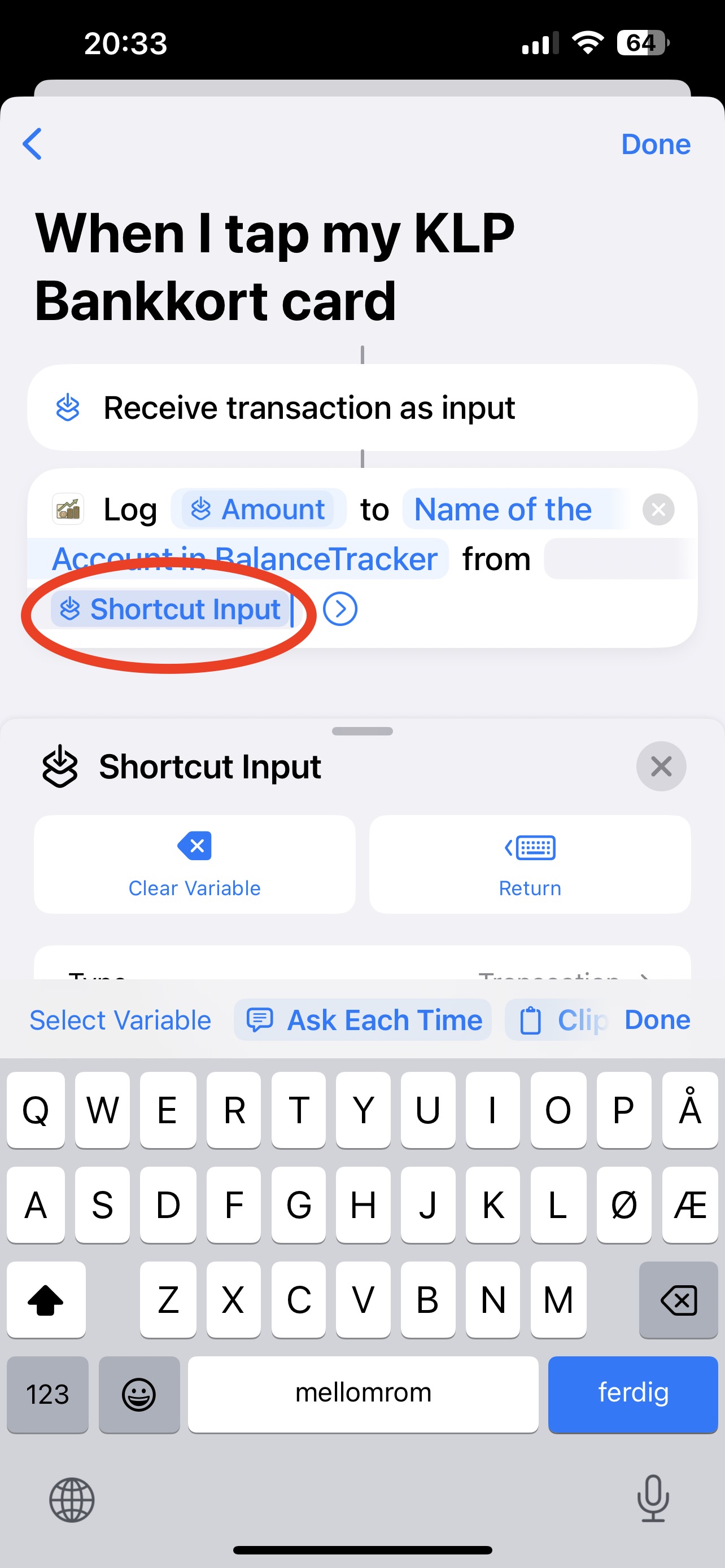
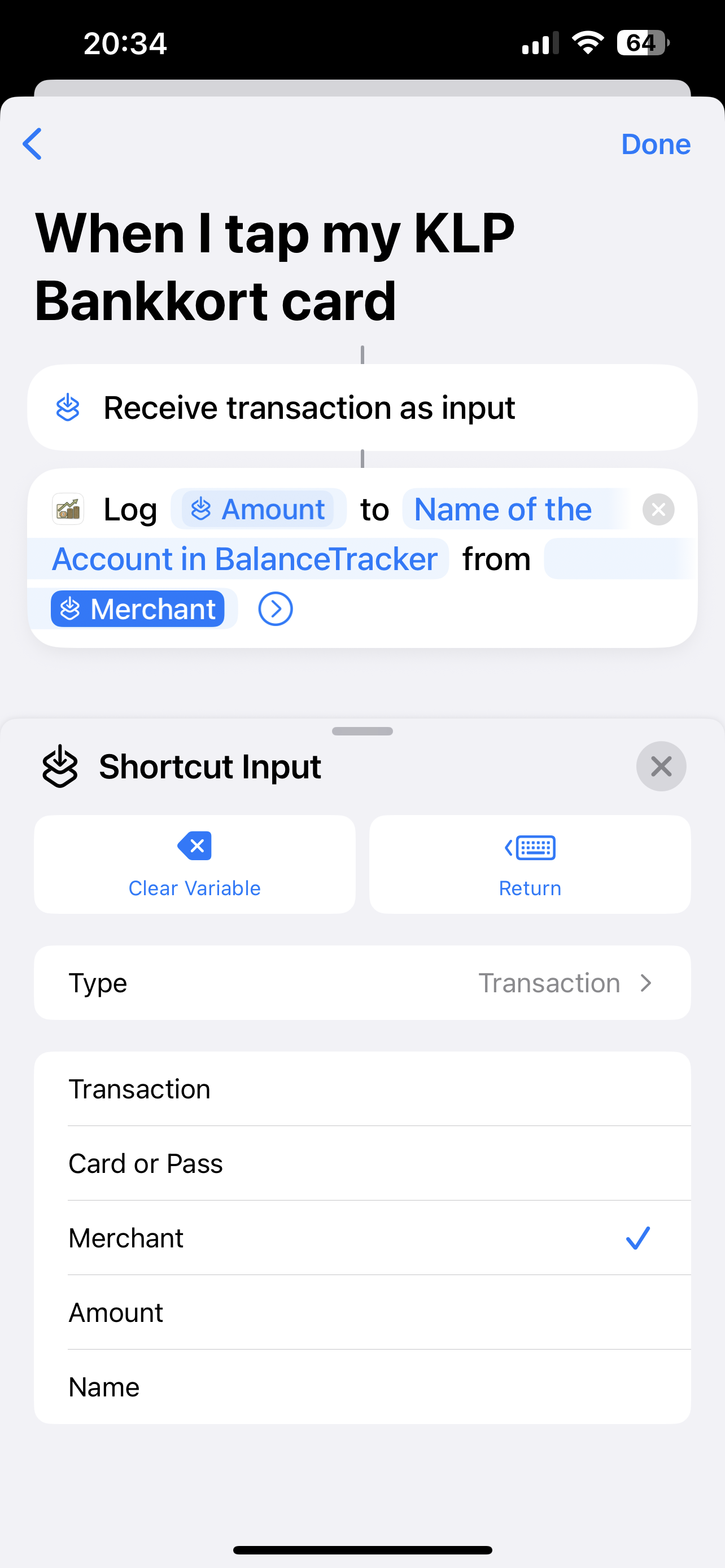
استخدم متغيرات من "Shortcut Input" لملء Amount و Merchant.
يجب أن يطابق اسم Account أو Credit Card الاسم المستخدم في تطبيق BalanceTrackr تمامًا.
ستجد المتغيرات المتاحة في السطر النصي الأزرق أعلى لوحة المفاتيح:
اضغط متغير "Shortcut Input"، وبعد إضافته إلى الاختصار، اضغطه مرة أخرى لاختيار الخيار من القائمة المنبثقة.
اضغط "Done"
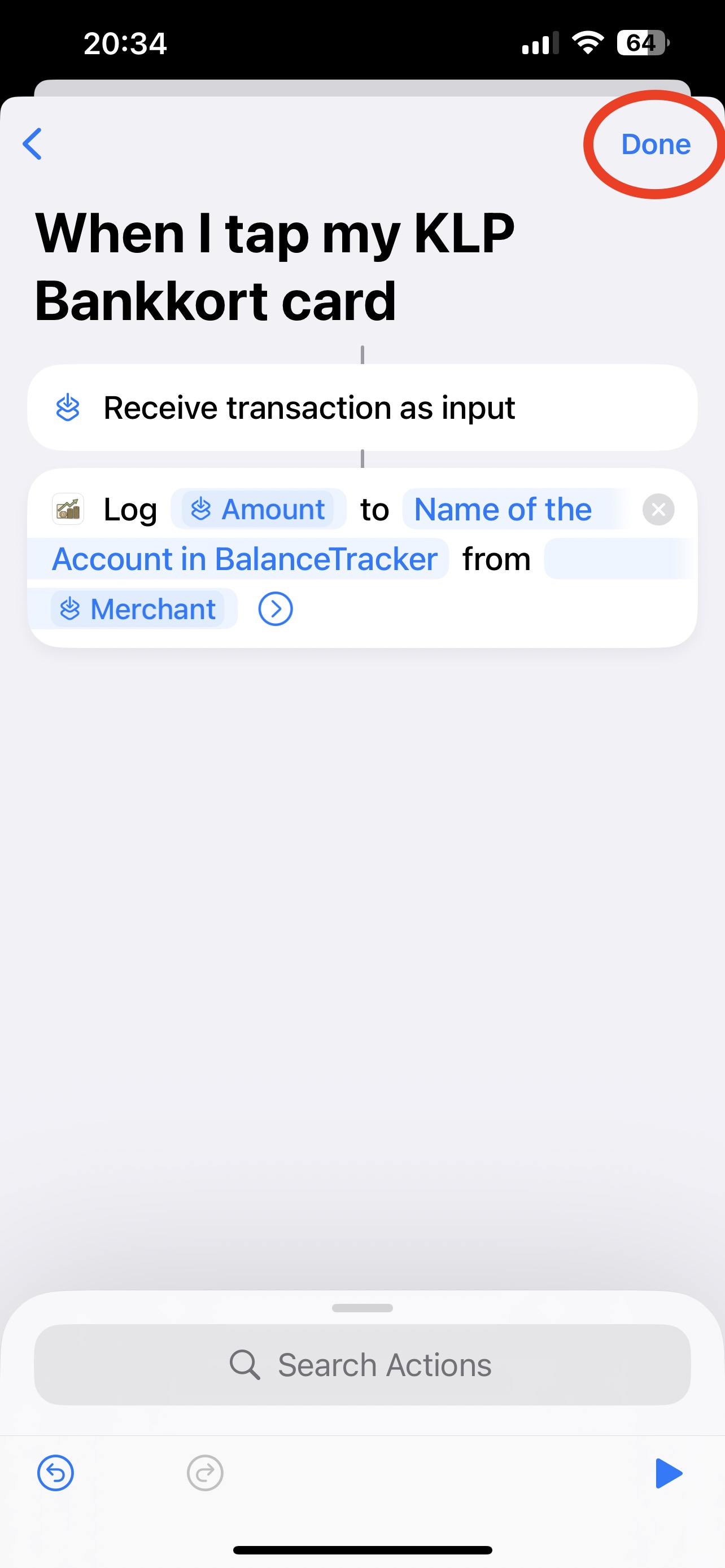
مهم!
لا تضغط زر "Play" في الأسفل. لأنّه لم يتم إنشاء معاملة بعد، سيؤدي ذلك إلى خطأ وستضطر إلى إعادة الإعداد من البداية.
تأكد من إكمال العملية كاملة — لن يعمل بشكل صحيح إذا توقفت في المنتصف.
اضغط "Done" لحفظ الأتمتة.
مهم!
إذا كانت هذه هي المرة الأولى لإعداد الأتمتة، قد لا يحدث شيء عند الضغط على "Done".
هذا لأن الاتصال بين تطبيق الاختصارات وBalanceTrackr لم يتم تهيئته بالكامل على جهازك بعد.
لكن الأتمتة تم حفظها!
ببساطة اضغط سهم العودة في أعلى اليسار حتى تعود إلى شاشة الإعداد الأولى، ثم اسحب للأسفل على بطاقة الإعداد لإغلاقها.
ستجد أن الأتمتة تم حفظها بنجاح.
إعداد مكتمل
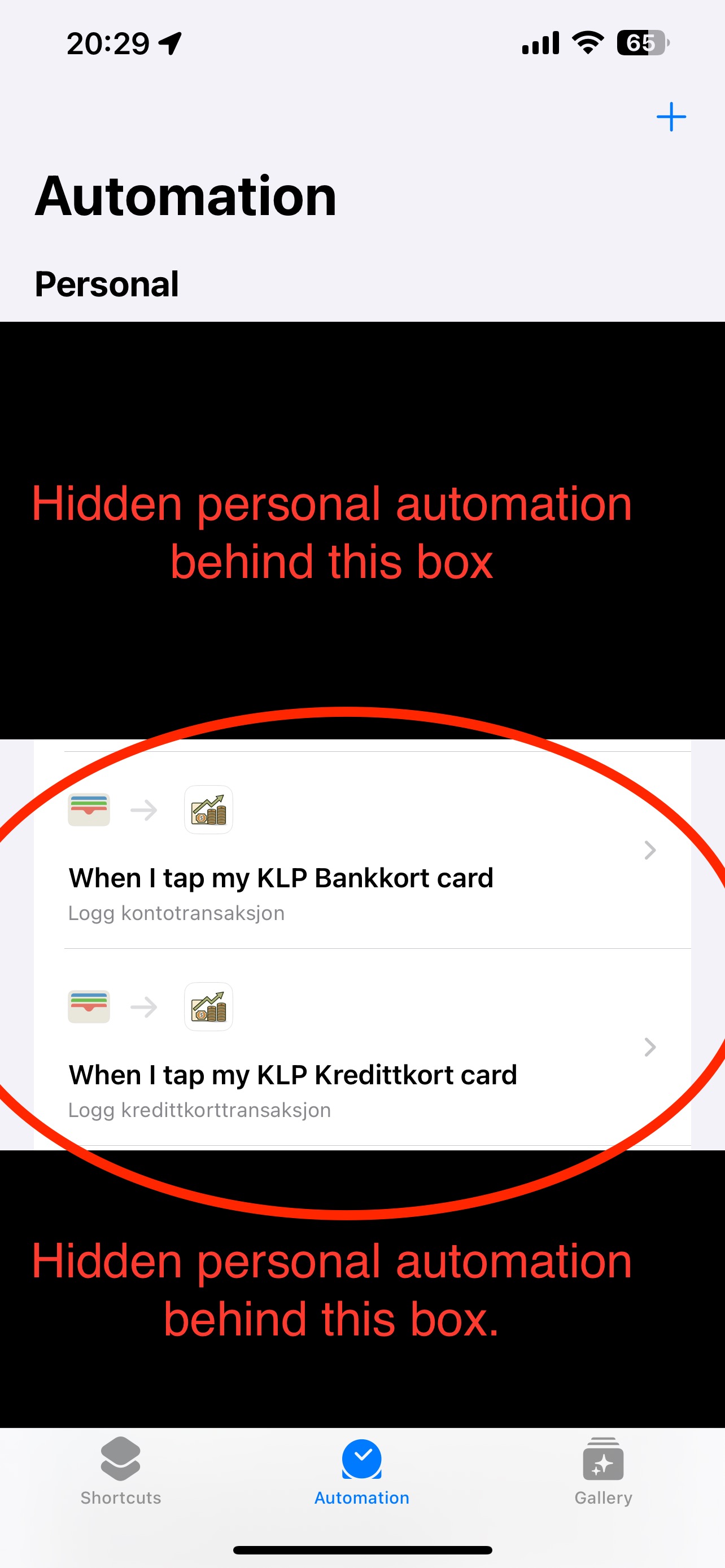
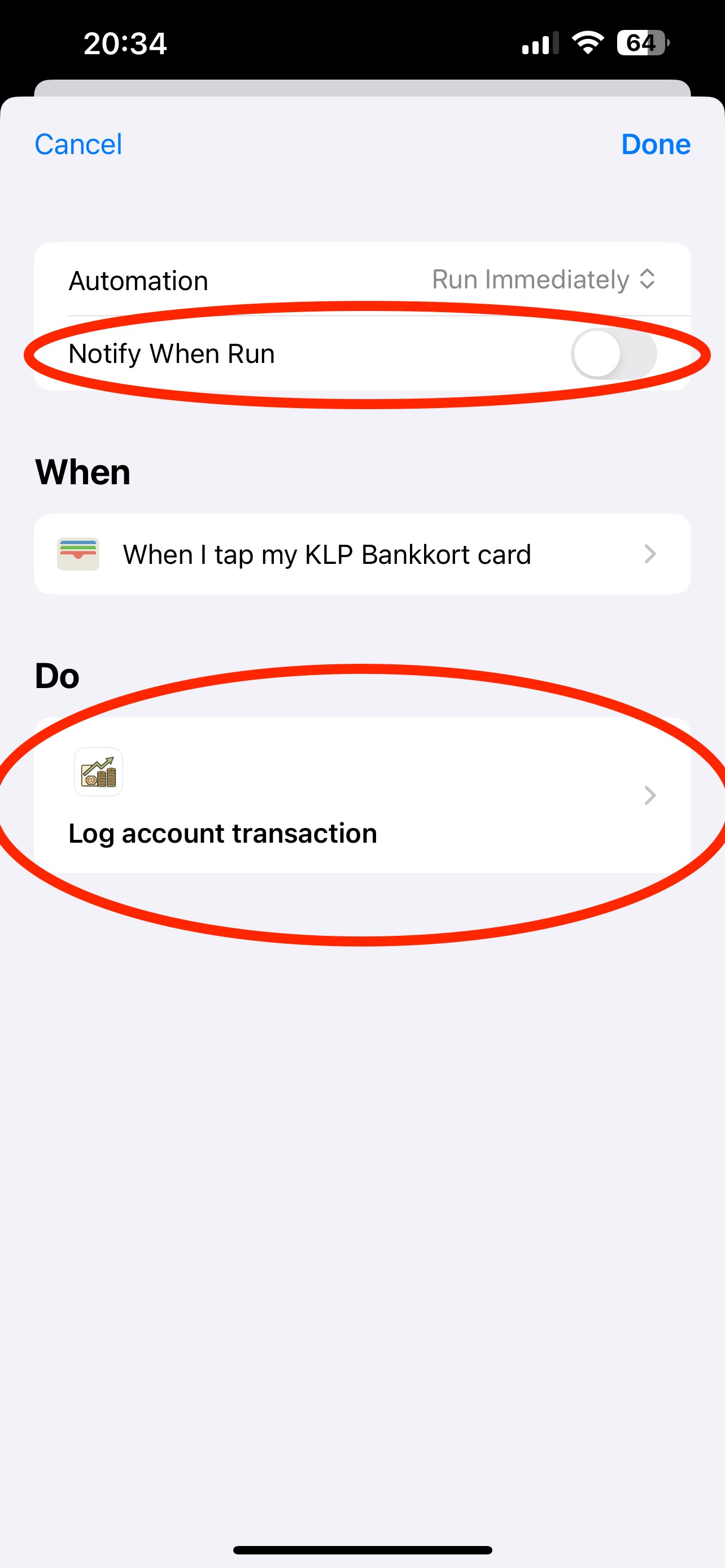
جاهز! اضغط على الأتمتة المنشأة حديثًا إذا كنت تريد إجراء تغييرات.
يمكنك تخصيص الإشعار الذي يظهر عند تشغيلها، أو اضغط على الإجراء تحت "Do" لتعديل خطوات الأتمتة. يمكنك إضافة إجراءات أخرى عند النقر على البطاقة.