Apple Pay और Shortcuts सेटअप
BalanceTrackr में Apple Pay लेनदेन लॉग करने के लिए Shortcut सेटअप करने के लिए इन सरल चरणों का पालन करें:
Shortcuts ऐप खोलें
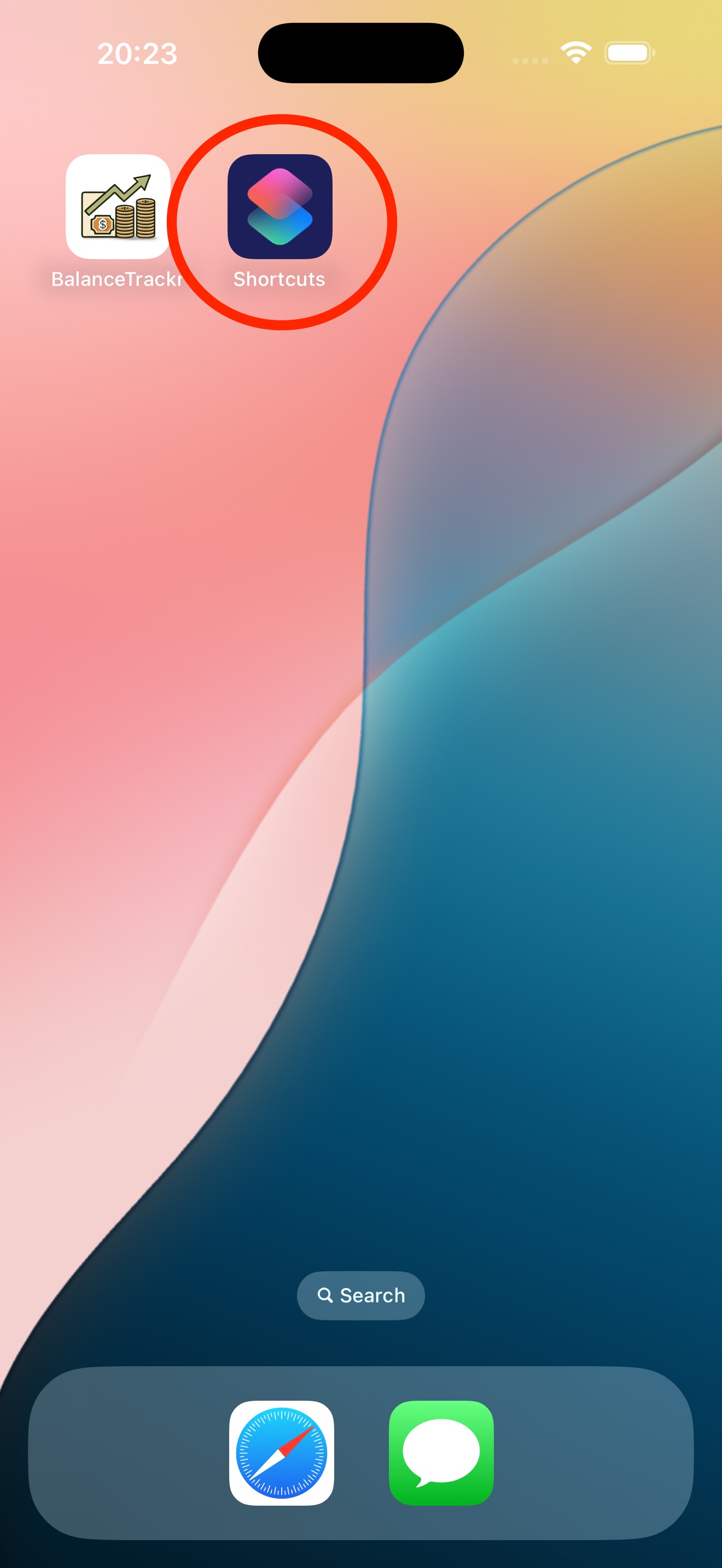
अपने iPhone पर अंतर्निहित Shortcuts ऐप लॉन्च करें।
नीचे "Automation" टैप करें
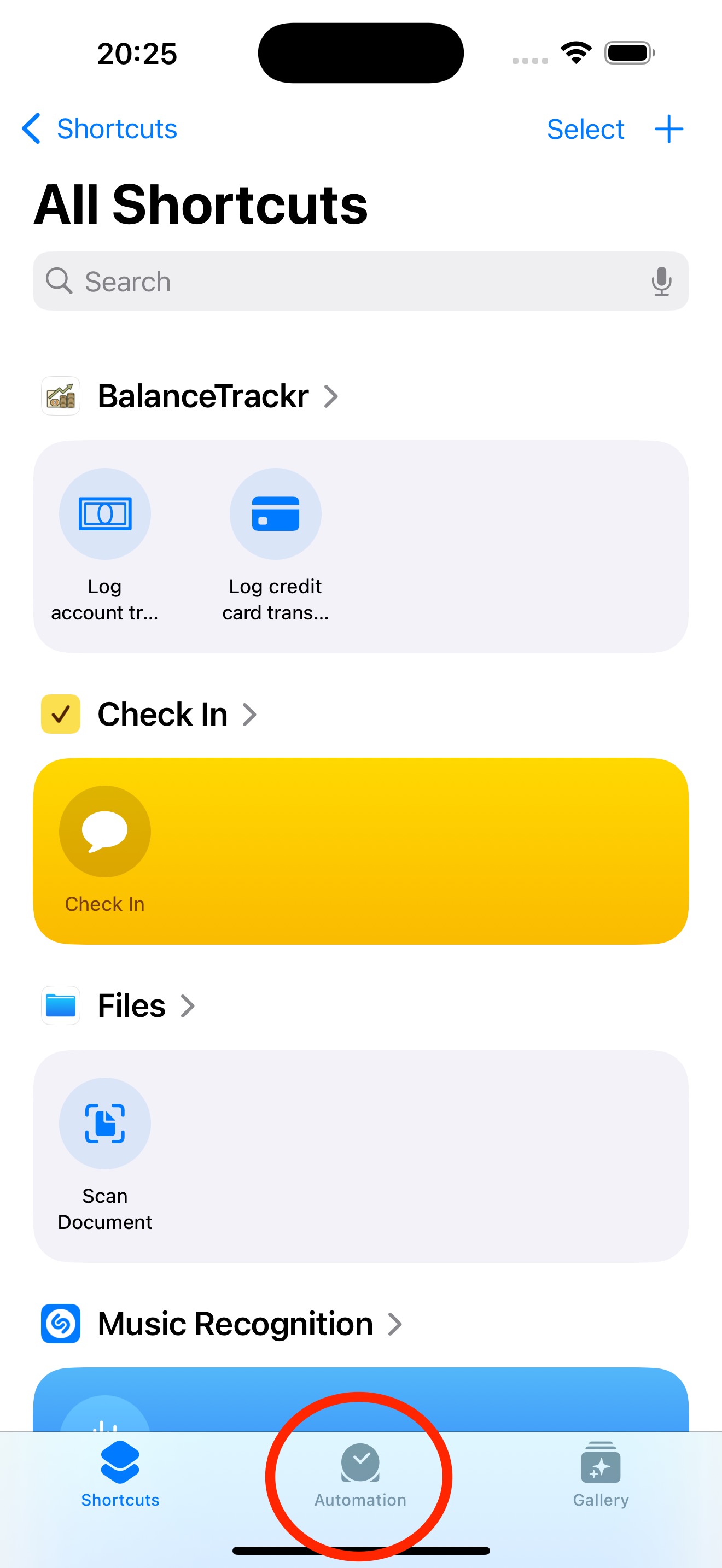
नया shortcut बनाने के लिए Automation टैब पर स्विच करें।
"New Automation" या + आइकन टैप करें और "Transaction" चुनें
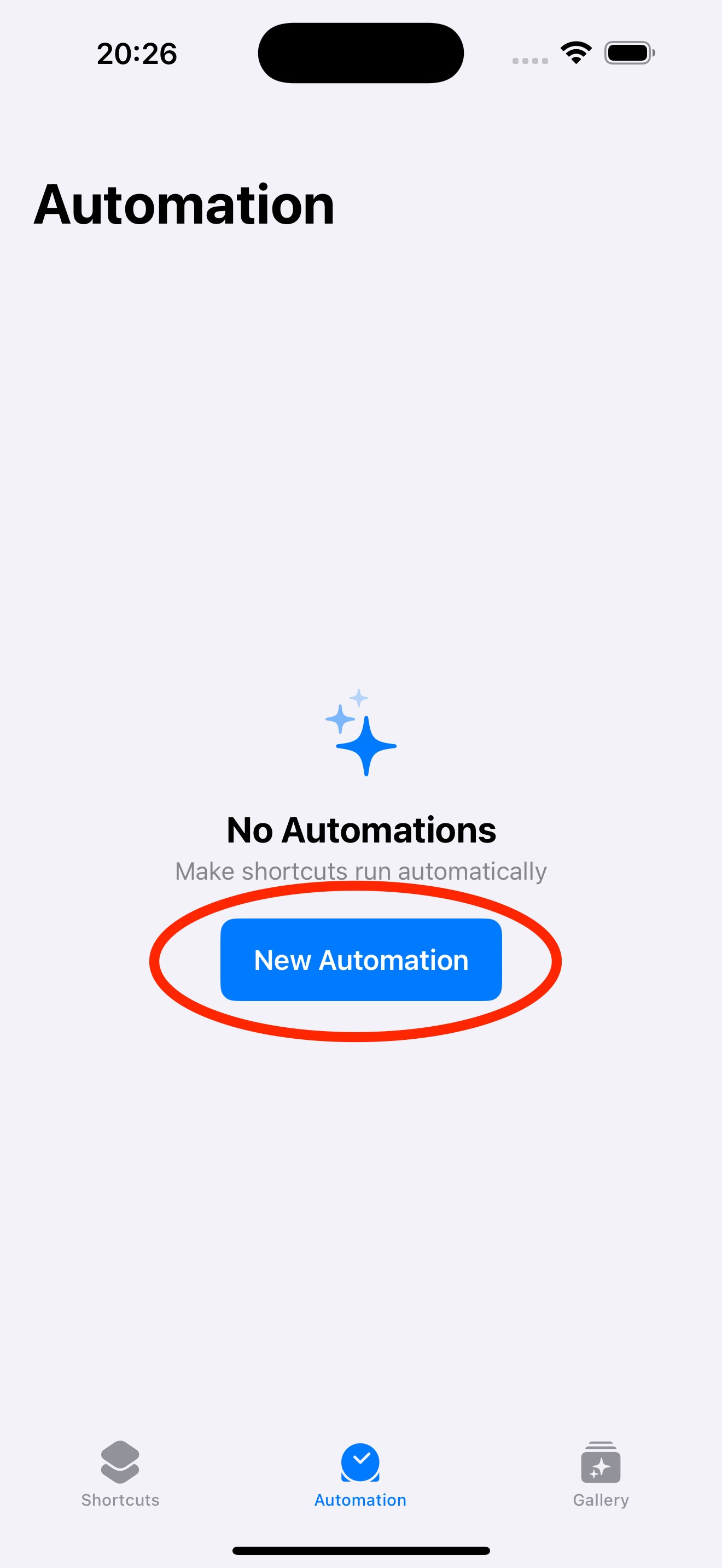
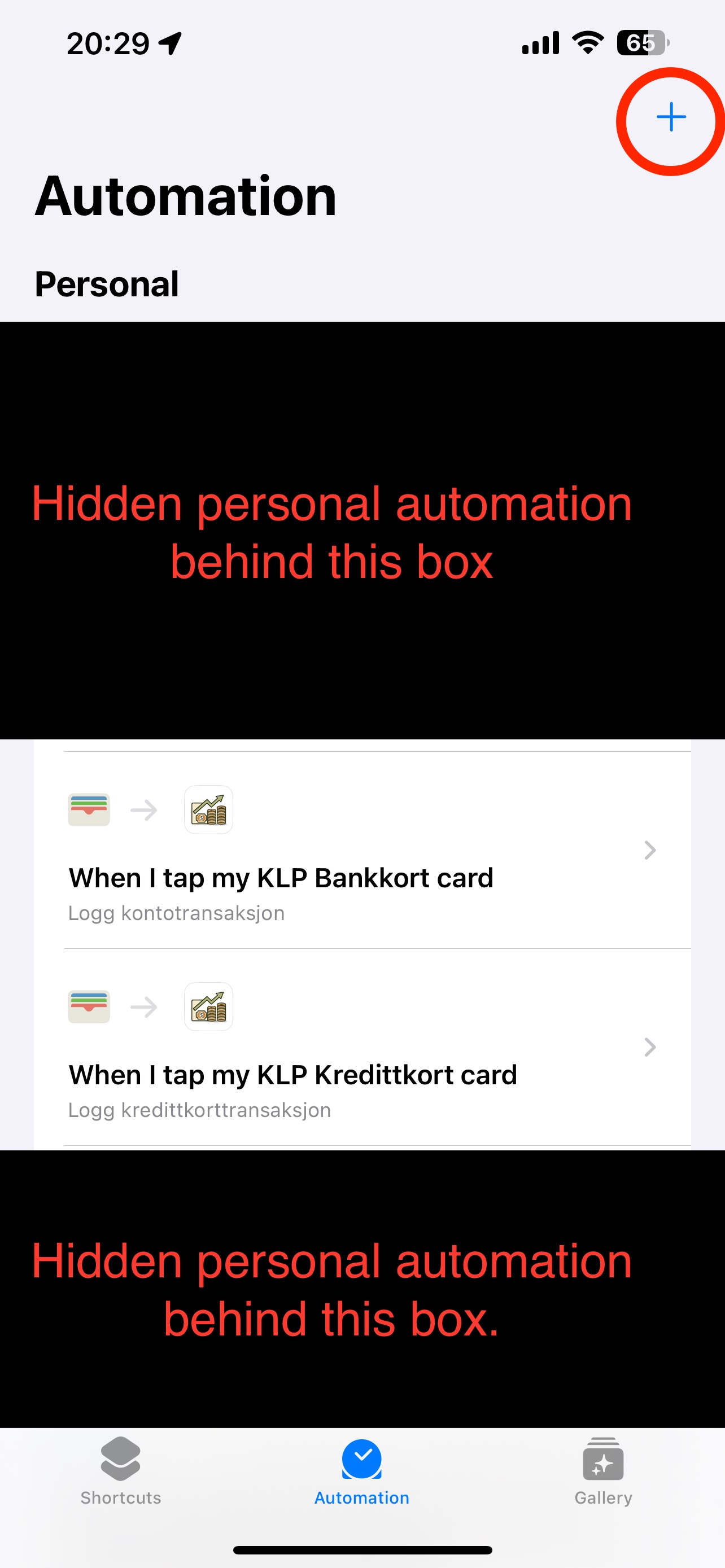
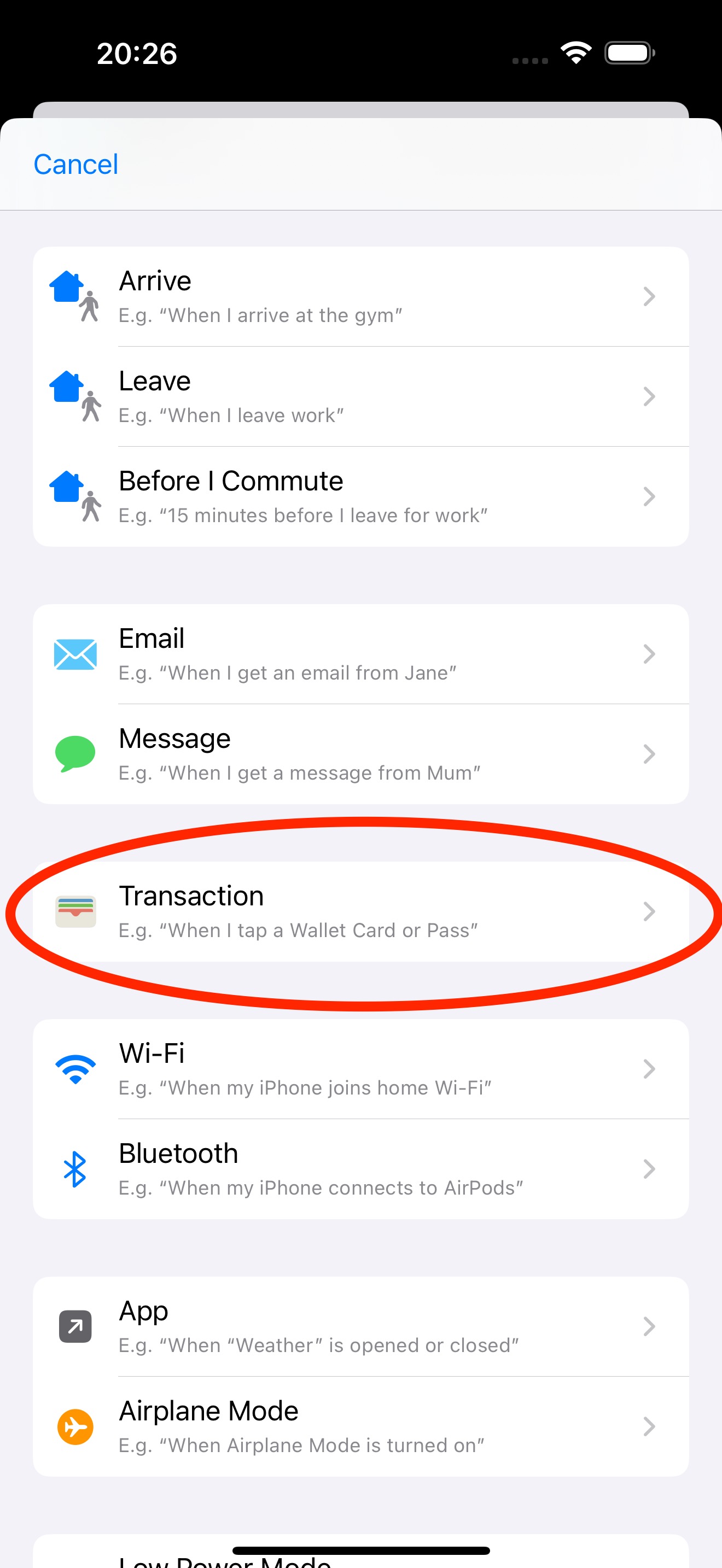
दाएँ ऊपर New Automation या + आइकन टैप करें, फिर Transaction (Wallet प्रतीक के साथ) चुनें।
"When I tap" के तहत केवल एक कार्ड छोड़ें
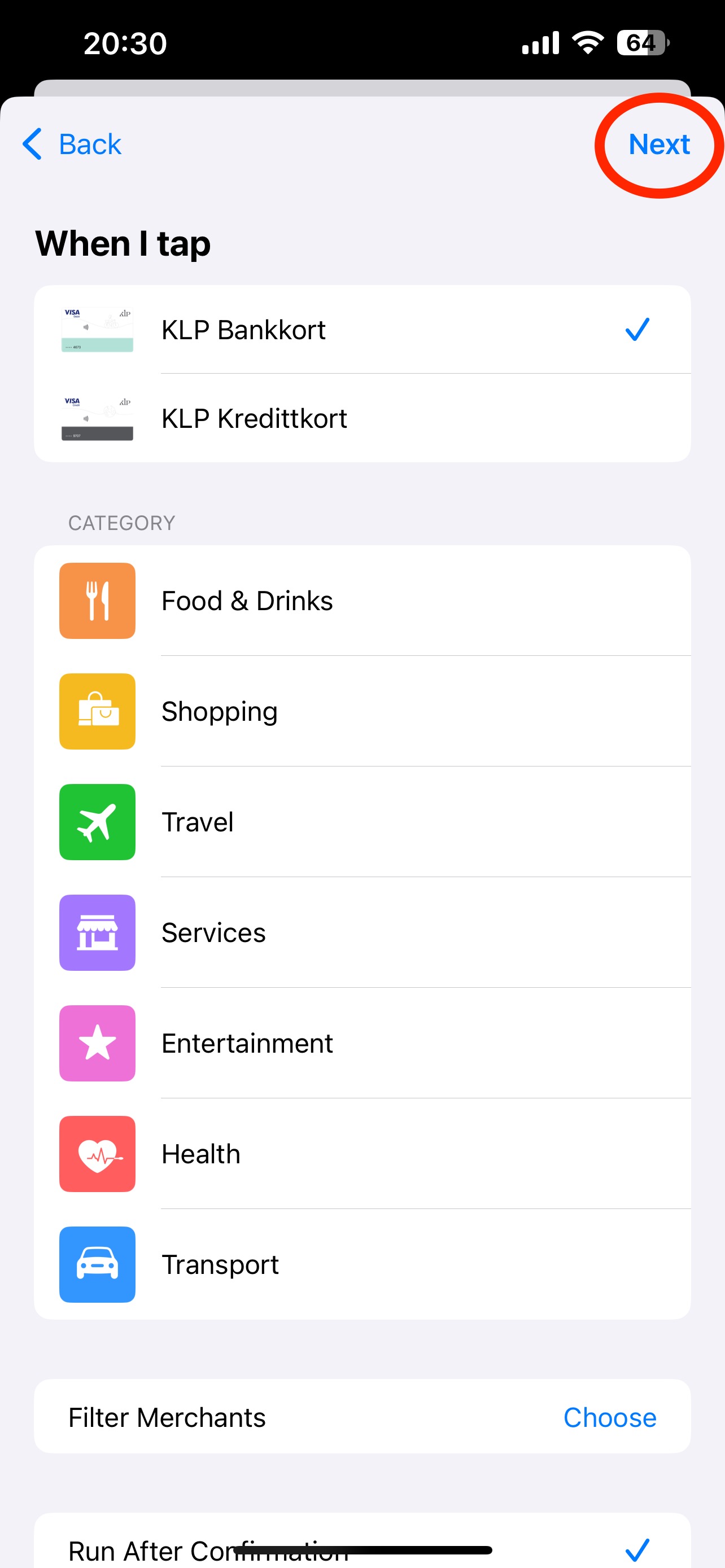
"When I tap" के तहत shortcut को ट्रिगर करने के लिए इच्छित कार्ड को छोड़कर सभी कार्ड का चयन रद्द करें।
नीचे, आप चुन सकते हैं कि automation चलने पर आप confirmation चाहते हैं या इसे silently चलाना चाहते हैं।
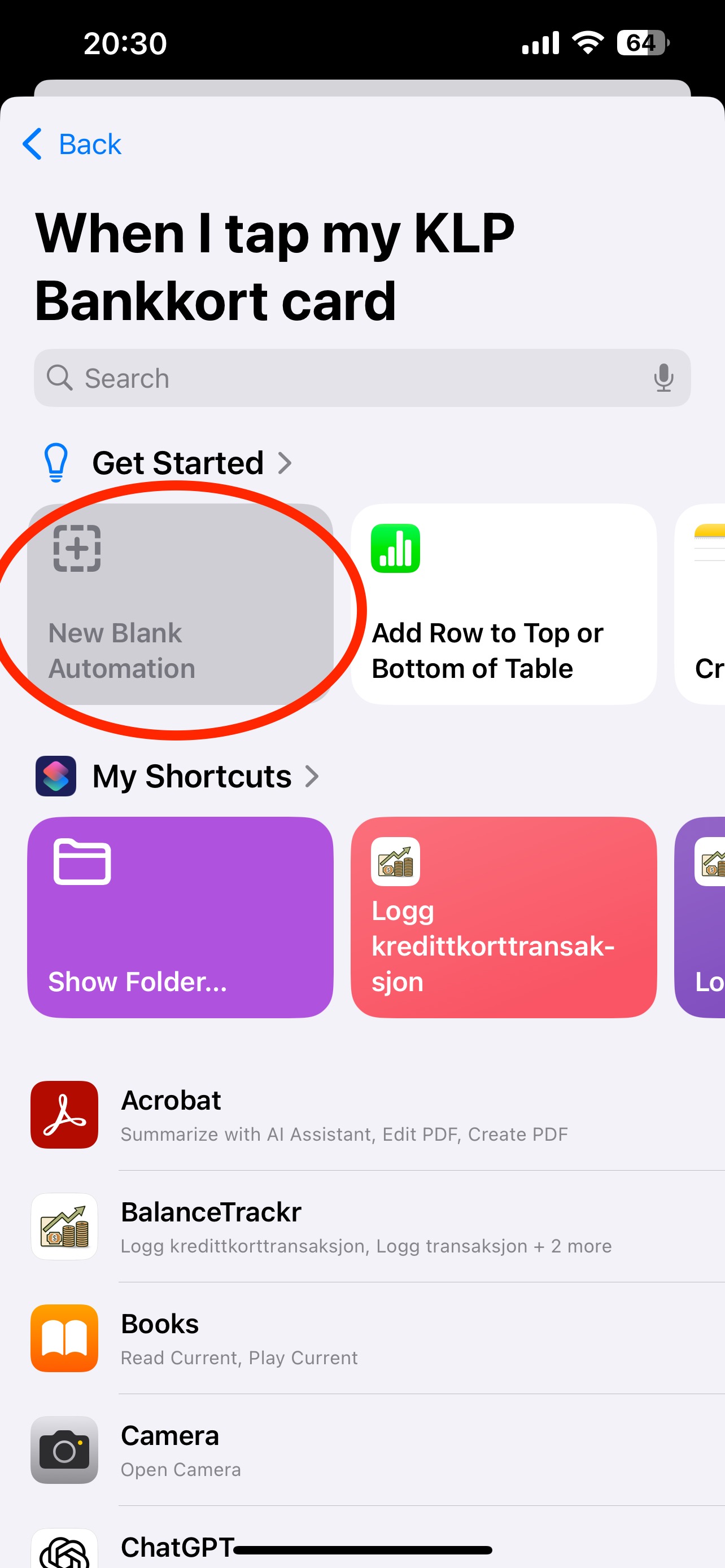
सेटअप शुरू करने के लिए New Blank Automation टैप करें।
Automation सेटअप - खोज
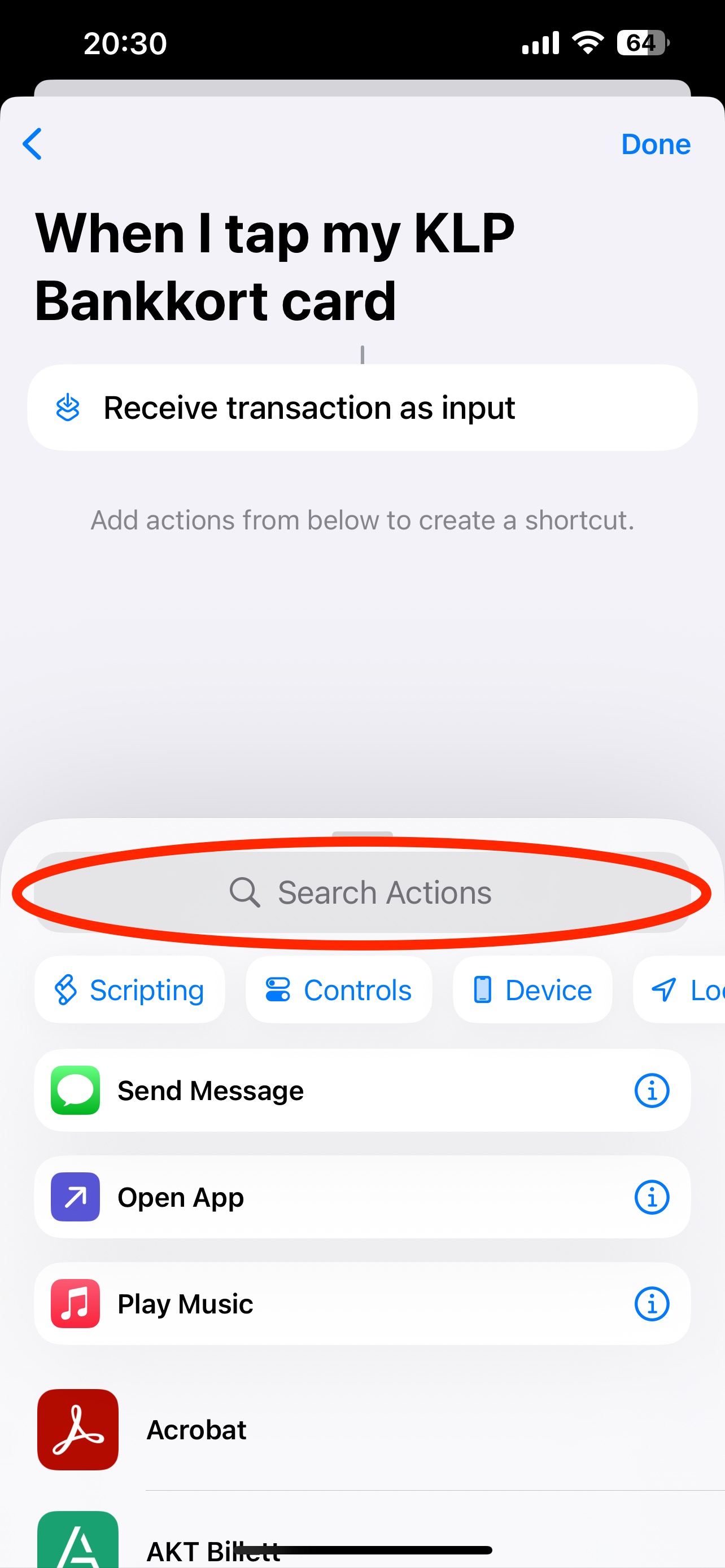
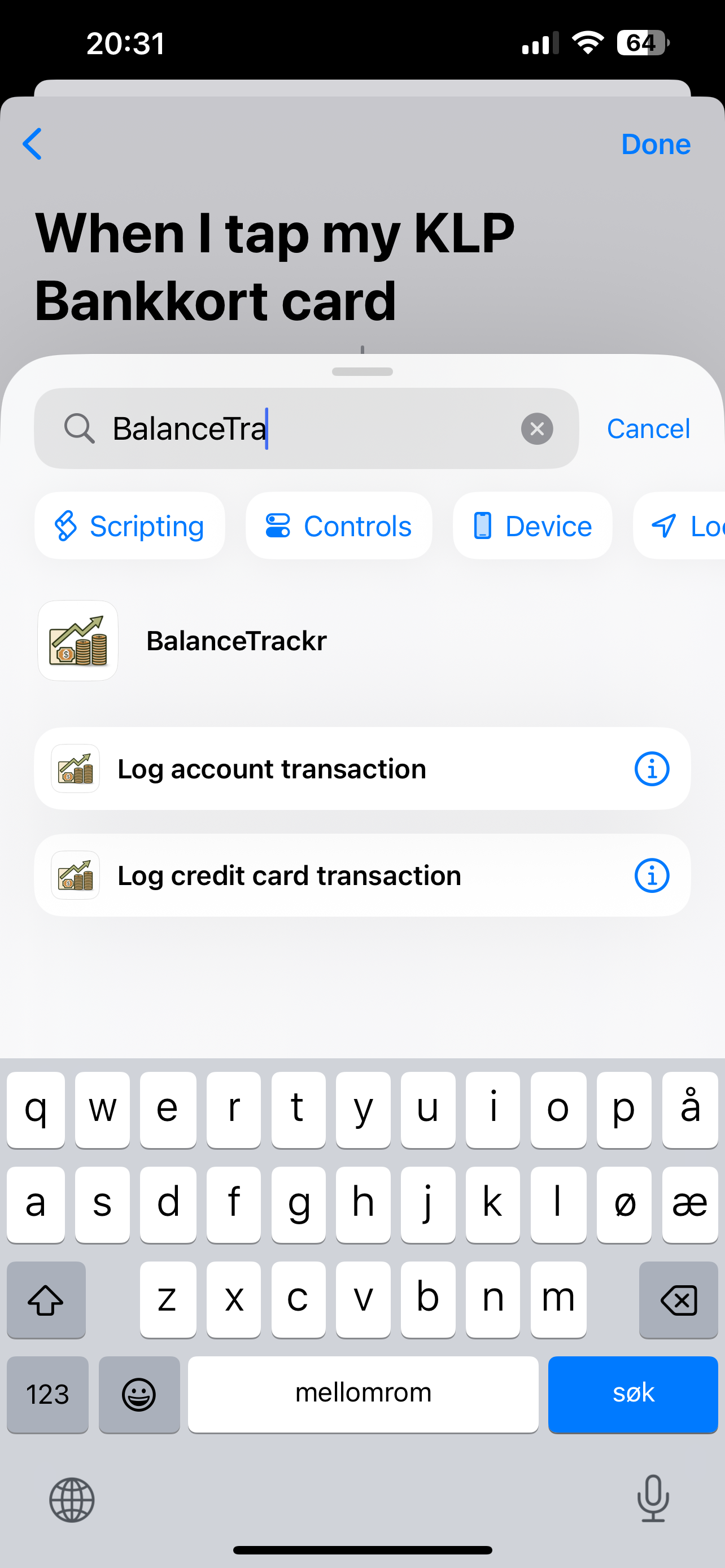
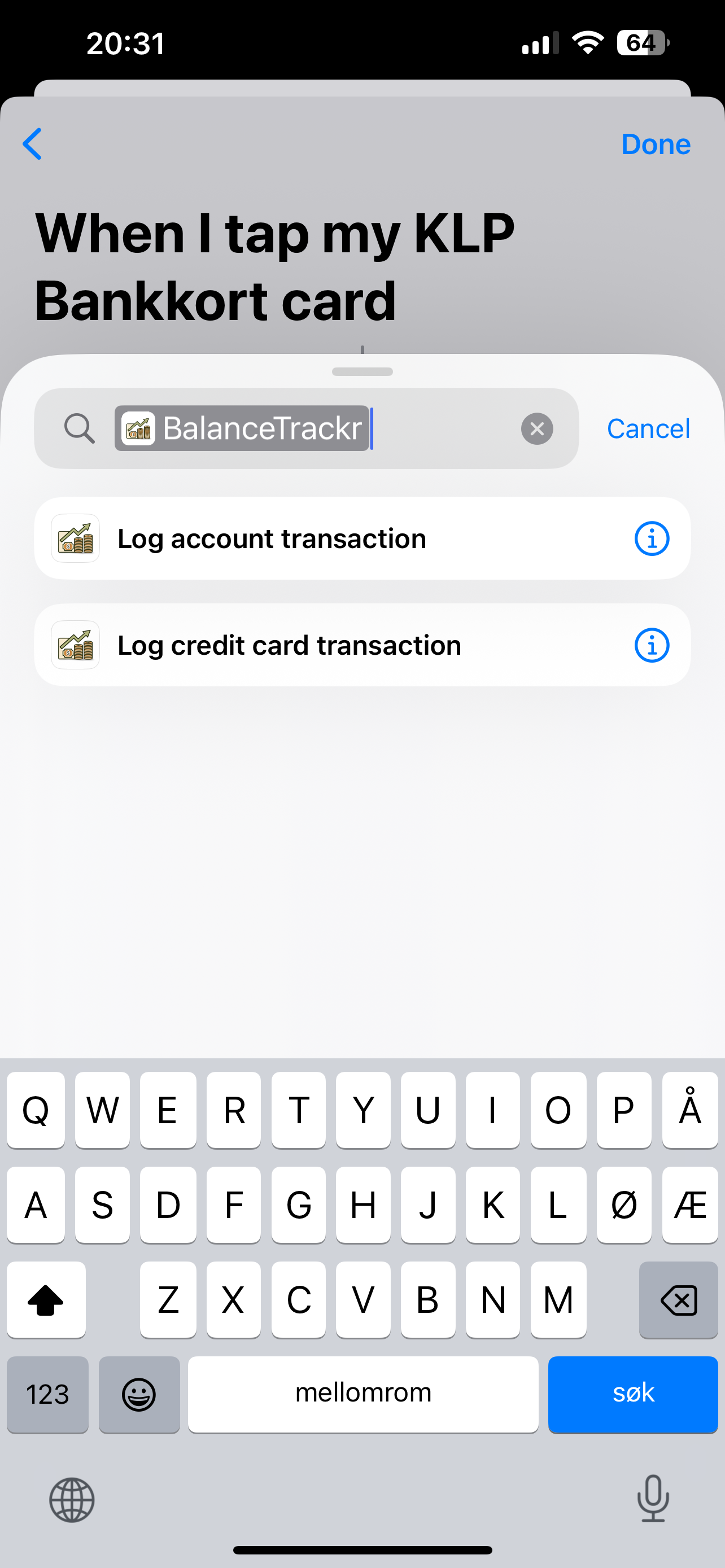
"BalanceTrackr" खोजें और चुनें कि आप बैंक खाता लेनदेन (डेबिट कार्ड) या क्रेडिट कार्ड लेनदेन जोड़ना चाहते हैं।
Automation सेटअप - वेरिएबल्स
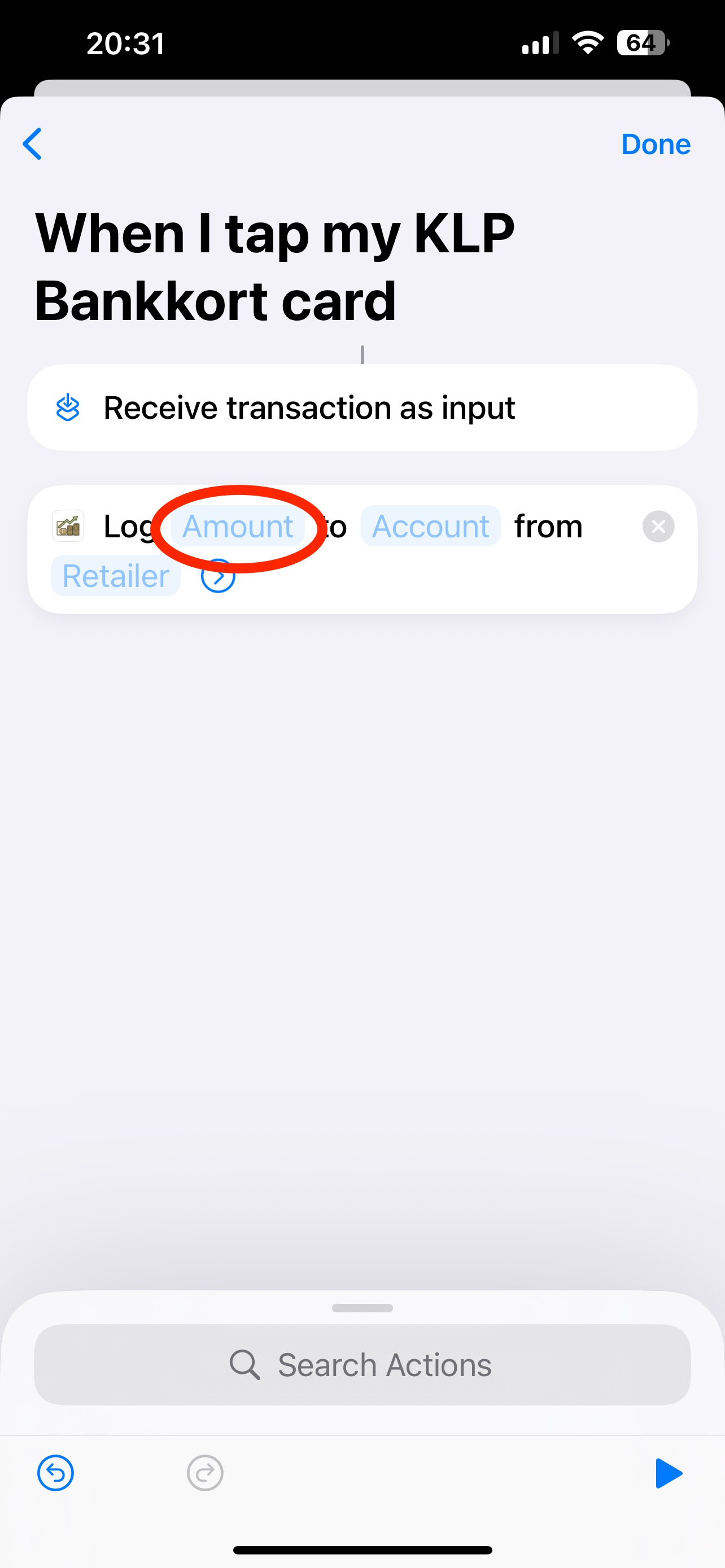
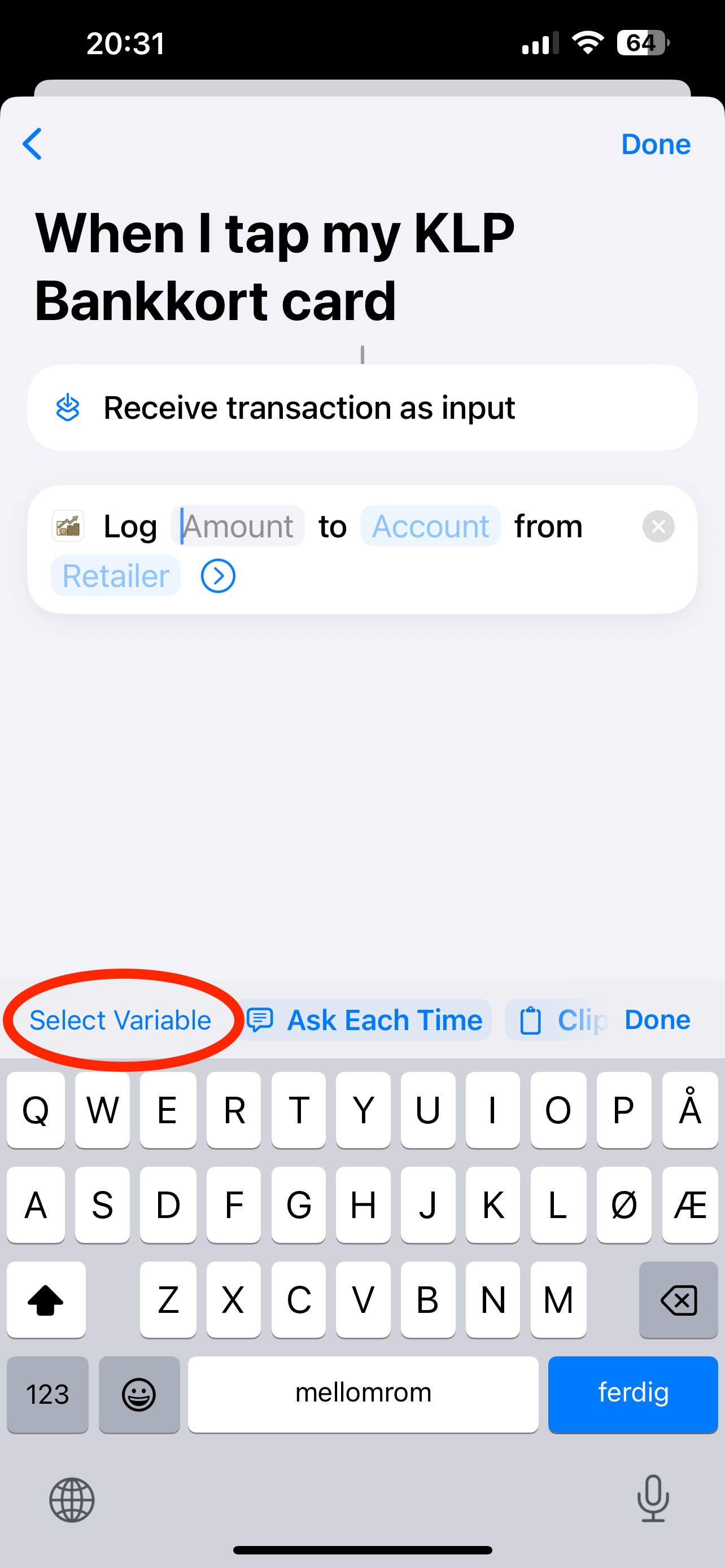
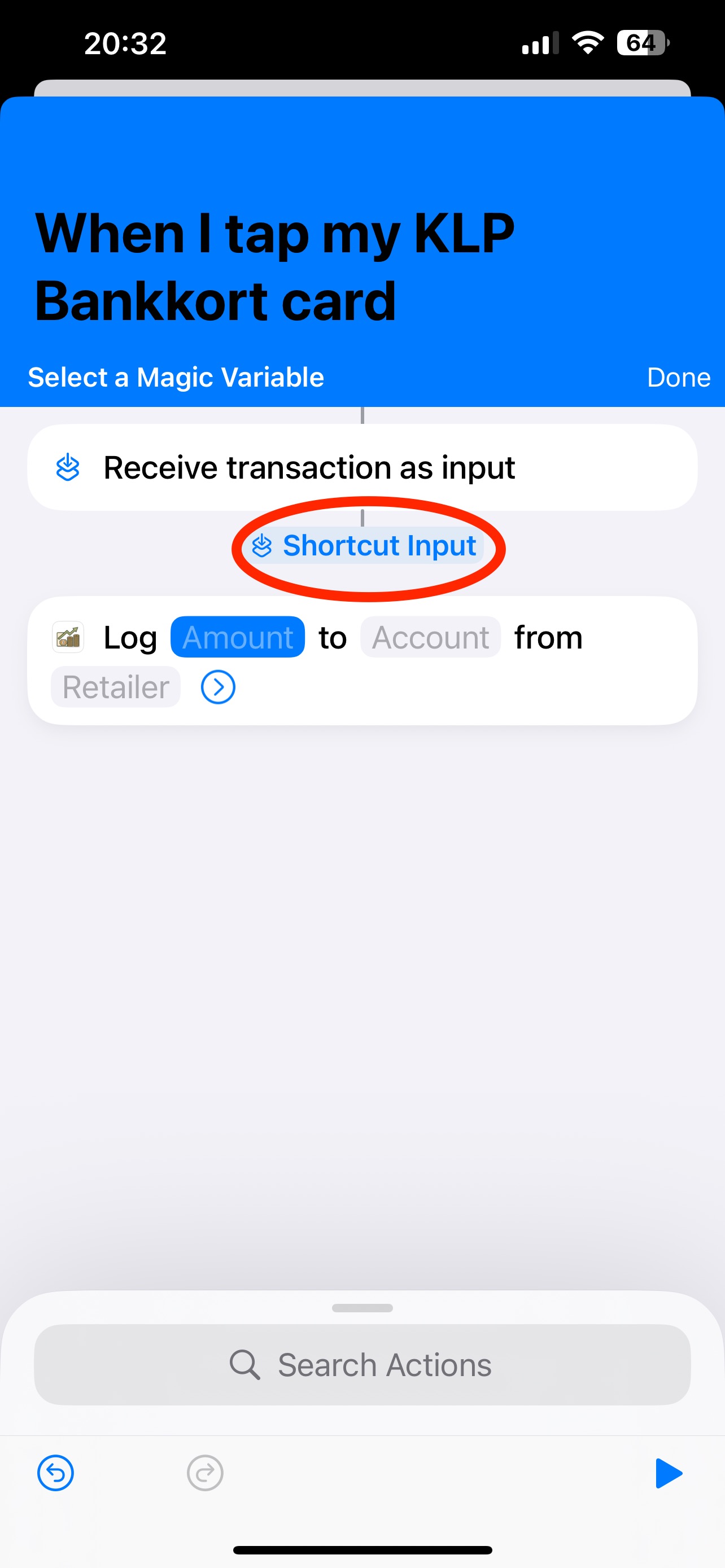
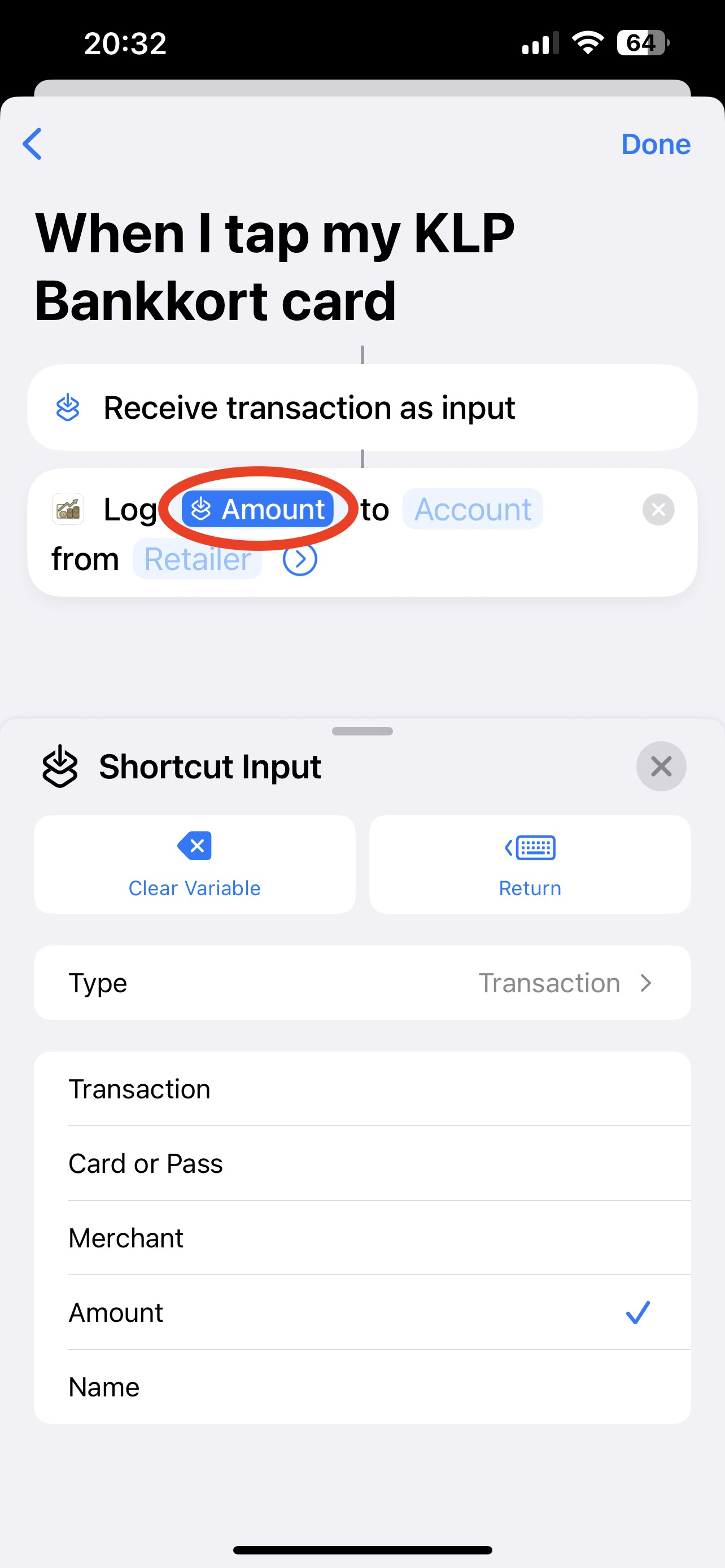
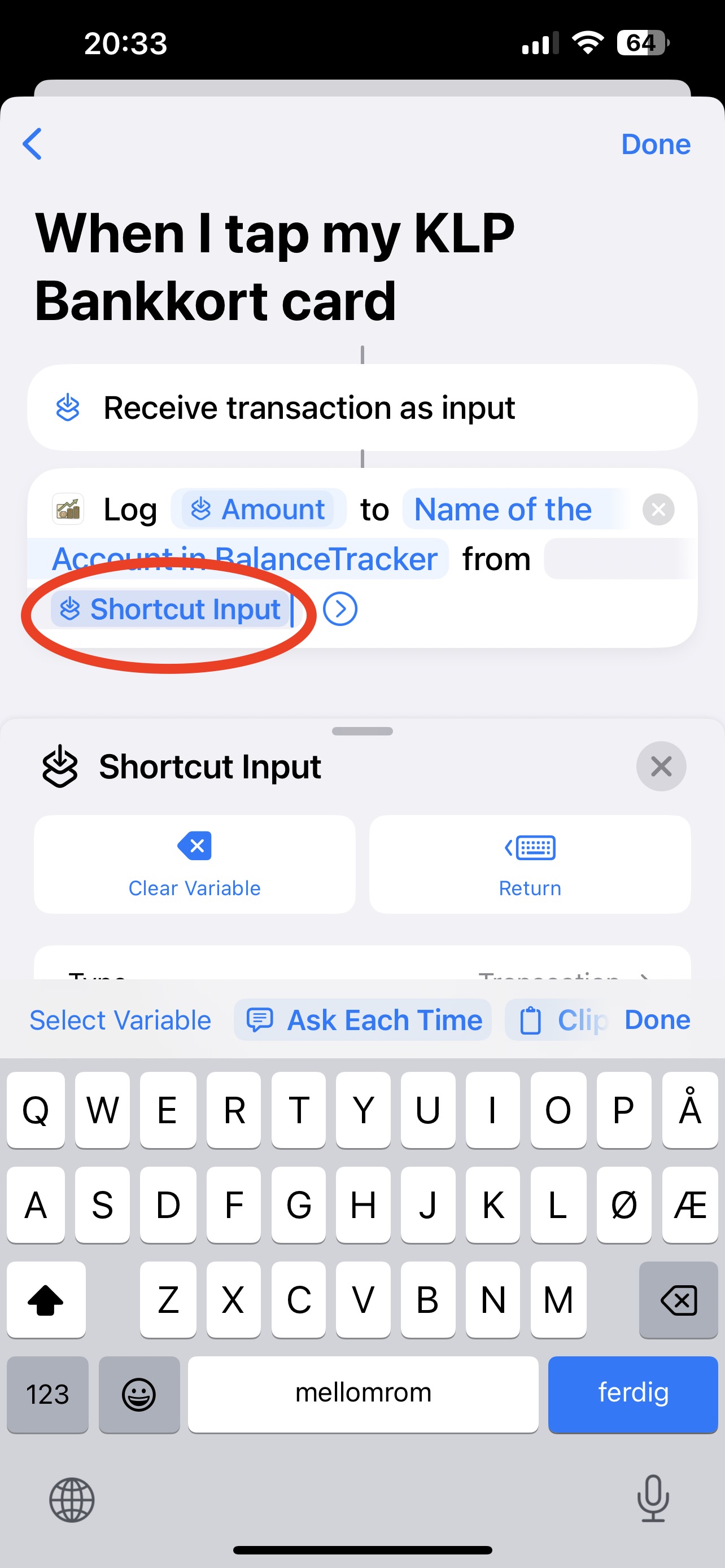
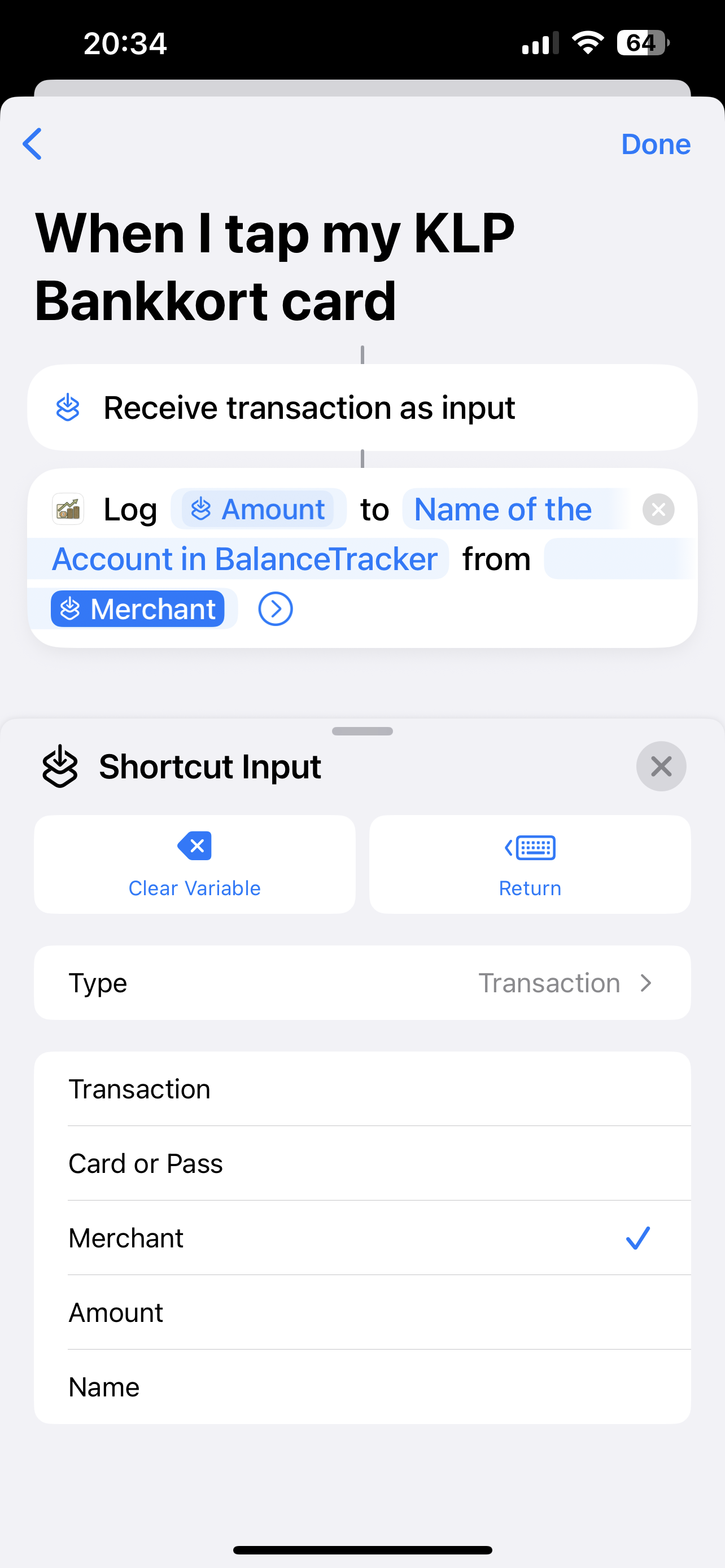
"Shortcut Input" से वेरिएबल्स का उपयोग करके Amount और Merchant भरें।
Account या Credit Card नाम BalanceTrackr ऐप में उपयोग किए गए नाम से बिल्कुल मेल खाना चाहिए।
आप कीबोर्ड के ऊपर नीली पाठ पंक्ति में उपलब्ध वेरिएबल्स पाएंगे:
"Shortcut Input" वेरिएबल टैप करें, और एक बार shortcut में जोड़ने के बाद, pop-up मेनू से वांछित विकल्प चुनने के लिए इसे फिर से टैप करें।
"Done" टैप करें
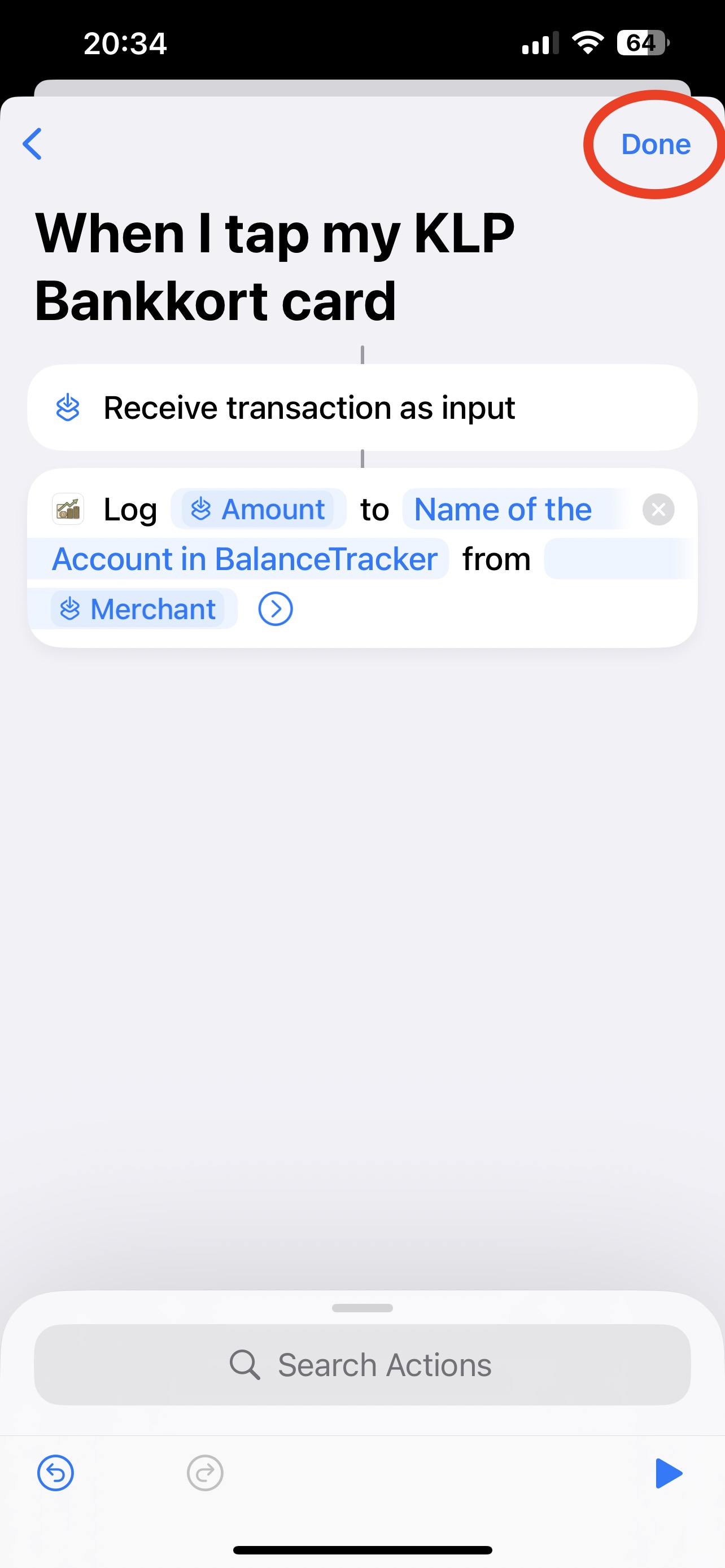
महत्वपूर्ण!
नीचे "Play" बटन टैप न करें। चूंकि अभी तक कोई लेनदेन नहीं बनाया गया है, इससे त्रुटि होगी और आपको शुरुआत से सेटअप करना होगा।
पूरी प्रक्रिया को एक ही बार में पूरा करना सुनिश्चित करें — बीच में रुकने पर यह ठीक से काम नहीं करेगा।
Automation को सेव करने के लिए "Done" दबाएं।
महत्वपूर्ण!
यदि यह automation सेटअप करने की पहली बार है, तो "Done" दबाने पर कुछ भी नहीं हो सकता है।
यह इसलिए है क्योंकि Shortcuts ऐप और BalanceTrackr के बीच कनेक्शन अभी तक आपके डिवाइस पर पूरी तरह से initialize नहीं हुआ है।
हालांकि, automation सेव हो गई है!
बस बाएँ ऊपरी कोने में back arrow टैप करें जब तक आप पहली सेटअप स्क्रीन पर वापस न आएं, फिर सेटअप कार्ड को dismiss करने के लिए नीचे खींचें।
आप अब देखेंगे कि automation सफलतापूर्वक सेव हो गई है।
सेटअप पूर्ण
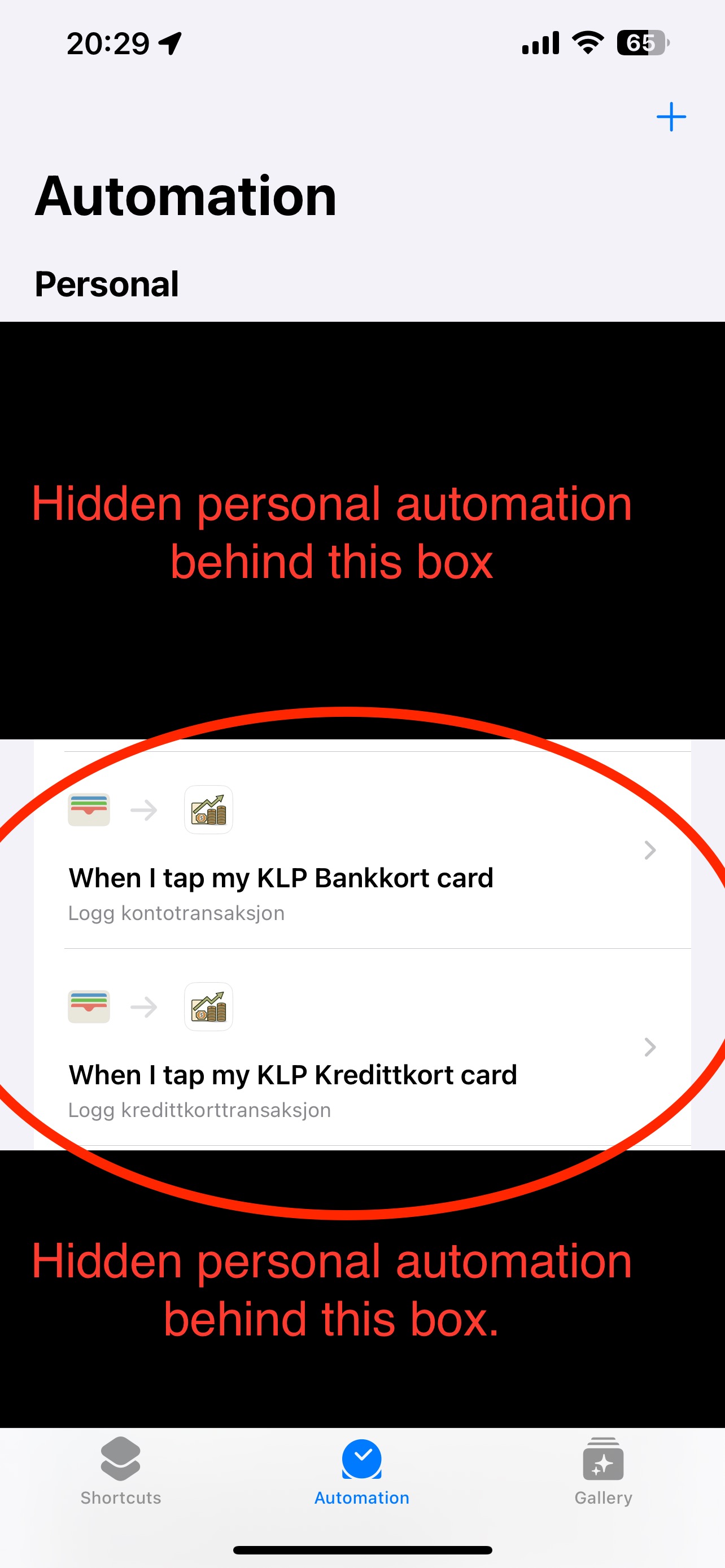
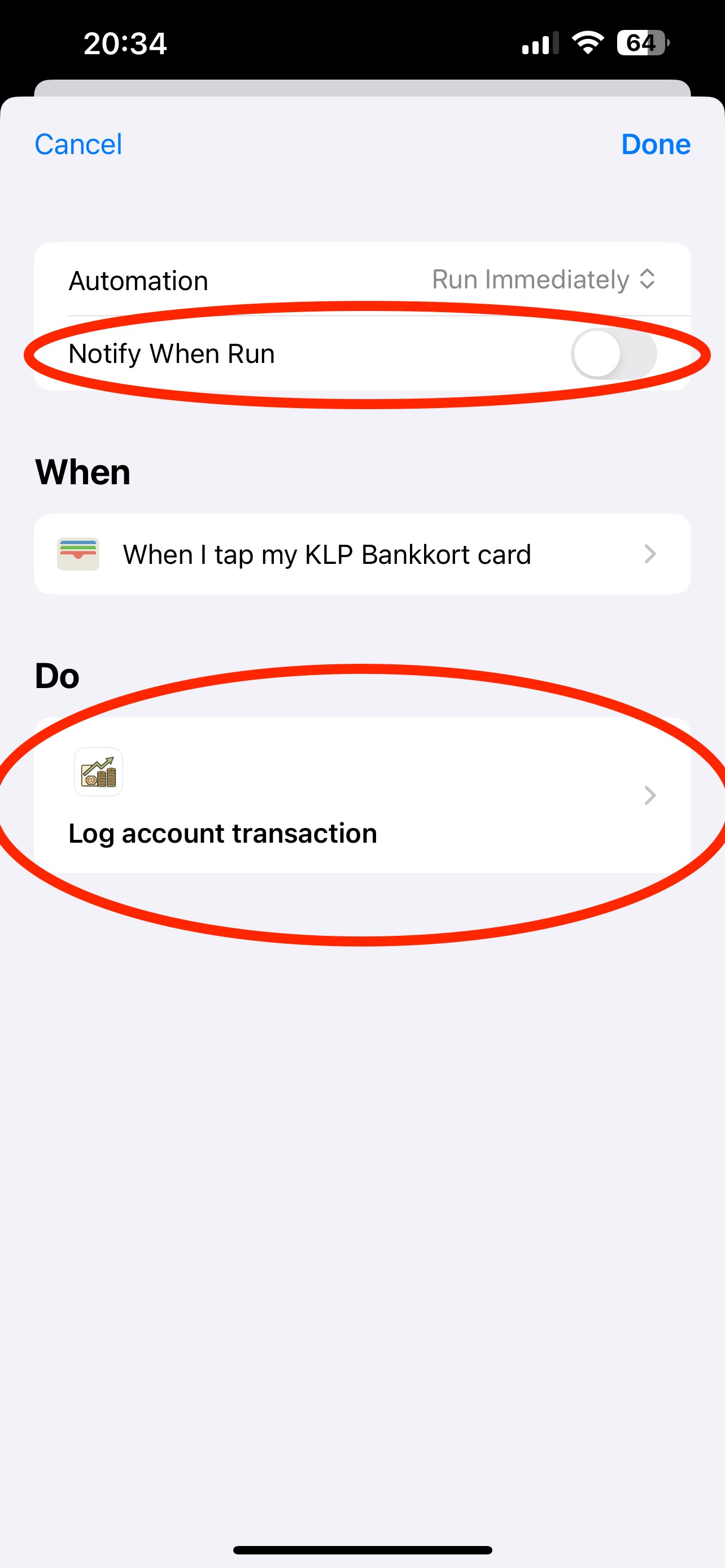
आप तैयार हैं! यदि आप कोई बदलाव करना चाहते हैं तो नए बनाए गए automation को टैप करें।
आप चलने पर दिखाई देने वाली notification को कस्टमाइज़ कर सकते हैं, या automation चरणों को संशोधित करने के लिए "Do" के तहत action को टैप कर सकते हैं। कार्ड टैप होने पर trigger होने वाले अन्य actions जोड़ने के लिए स्वतंत्र महसूस करें।